
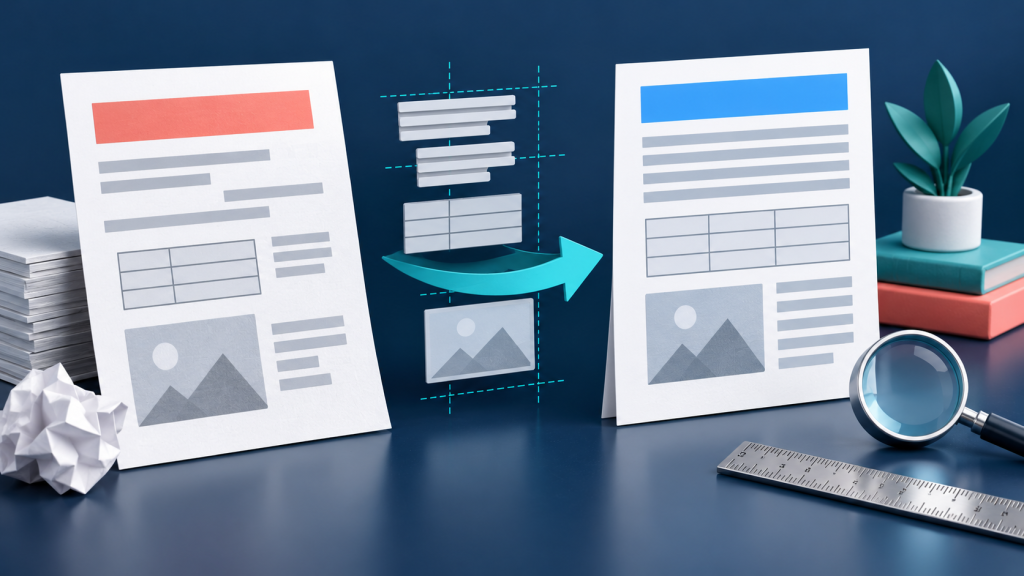
Ai un PDF și trebuie să modifici textul, un tabel sau câteva date? Îl poți transforma într-un document Word editabil, însă este important să pornești cu o așteptare realistă: nicio metodă nu garantează păstrarea perfectă a formatării. PDF-ul descrie poziția elementelor pe pagină, iar Word trebuie să reconstruiască paragrafe, tabele, coloane și imagini.
În acest ghid vei afla cum alegi metoda potrivită, cum convertești fișierul cu Microsoft Word, Adobe Acrobat sau Google Docs și în ce ordine corectezi diferențele. Păstrează întotdeauna PDF-ul original și lucrează pe o copie.
De ce se schimbă formatarea la conversia PDF în Word?
PDF-ul este un format cu aspect fix. El poate păstra coordonatele textului, imaginilor și liniilor fără să precizeze că anumite elemente formează un paragraf, un tabel ori o coloană. Când deschide un PDF, Word încearcă să deducă această structură.
Microsoft explică faptul că conversia funcționează cel mai bine pentru documentele alcătuite în principal din text. Tabelele cu spațiere între celule, chenarele de pagină, notele de subsol lungi, comentariile, marcajele PDF și anumite efecte de font pot fi convertite slab. Dacă o pagină conține în principal grafice, ea poate apărea în Word ca o singură imagine, fără text editabil.
1. Verifică ce tip de PDF ai
Deschide fișierul și încearcă să selectezi un cuvânt. Apoi caută un termen cu Ctrl + F. Repetă testul pe prima pagină, la mijlocul documentului și pe o pagină cu tabel.
| Tipul documentului | Primul test recomandat | Ce verifici atent |
|---|---|---|
| Text simplu, o singură coloană | Deschidere în Word pentru desktop | Titluri, paragrafe și liste |
| Pagini scanate | OCR, apoi export în DOCX | Diacritice, cifre și ordinea textului |
| Tabele sau coloane multiple | Compară Word cu Acrobat | Celule, coloane, note și paginare |
| Broșură sau formular cu design complex | Caută fișierul sursă | Dacă merită reconstruirea în Word |
Dacă textul nu poate fi selectat, pagina este probabil o imagine. În acest caz ai nevoie de OCR — recunoașterea optică a caracterelor. Un PDF poate conține atât pagini cu text, cât și pagini scanate.
2. Transformă PDF-ul în Word cu Microsoft Word
Pentru un document predominant text, aceasta este metoda cea mai simplă de încercat:
- Deschide aplicația Word pentru desktop.
- Alege Fișier → Deschidere → Răsfoire.
- Selectează fișierul PDF.
- Confirmă mesajul prin care Word te anunță că va crea o copie și va converti documentul.
- Așteaptă finalizarea conversiei. Un fișier lung sau bogat în imagini poate necesita mai mult timp.
- Alege Fișier → Salvare ca și salvează rezultatul în format
.docx, cu alt nume.
De exemplu, păstrează proiect-original.pdf și salvează copia ca proiect-editabil-v1.docx. Word nu modifică PDF-ul original. Conform documentației Microsoft, aplicația încearcă să reproducă aspectul, dar rezultatul poate să nu arate identic cu PDF-ul.
Verifică imediat trei zone: prima pagină, un paragraf lung și cea mai complicată pagină cu tabel sau imagine. Dacă rezultatul este fragmentat în multe casete ori fiecare rând devine un paragraf separat, testează altă metodă înainte să începi corecturile.
3. Convertește cu Adobe Acrobat
Dacă ai acces la funcția de conversie din Acrobat, deschide PDF-ul și urmează pașii:
- Selectează Convert din bara principală.
- Alege Microsoft Word.
- Selectează DOCX, formatul modern recomandat, sau DOC doar dacă ai nevoie de compatibilitate cu un program foarte vechi.
- Pornește conversia, alege folderul și salvează fișierul cu un nume nou.
Adobe documentează acești pași pentru Acrobat desktop. Funcțiile disponibile, limitele de utilizare și necesitatea unui abonament pot varia între aplicația desktop și instrumentele online. Nu presupune că o opțiune este gratuită până nu verifici condițiile afișate în contul tău.
Dacă PDF-ul este scanat
Rulează mai întâi OCR și selectează limba corectă a documentului. În Acrobat, opțiunea Recognize Text transformă imaginile cu text în text selectabil și căutabil. După OCR, verifică manual:
- diacriticele românești: ă, â, î, ș și ț;
- confuziile dintre
0șiO, respectiv1,lșiI; - virgulele zecimale, datele și sumele;
- ordinea coloanelor și a notelor de subsol.
OCR-ul recuperează textul, dar nu dovedește că fiecare caracter a fost recunoscut corect.
4. Folosește Google Docs când contează mai ales textul
Google Drive poate extrage textul dintr-un PDF sau dintr-o fotografie:
- Încarcă fișierul în Google Drive.
- Fă clic dreapta pe el și alege Deschide cu → Documente Google.
- După conversie, corectează textul și formatarea în document.
- Alege Fișier → Descarcă → Microsoft Word (.docx).
Google recomandă, pentru rezultate mai bune în acest flux OCR, un fișier de cel mult 2 MB, text suficient de mare, pagini orientate corect, imagini clare și contrast bun. Documentația avertizează că listele, tabelele, coloanele și notele nu sunt, de regulă, detectate bine. Metoda este potrivită când vrei să recuperezi conținutul, nu când aspectul paginii trebuie reprodus fidel.
Dacă documentul conține date personale, informații școlare sensibile sau documente de serviciu, verifică politica organizației înainte să-l încarci într-un serviciu online.
5. Corectează formatarea în ordinea potrivită
Nu începe cu fiecare spațiu deplasat. Corectează întâi elementele care afectează întregul document:
- Dimensiunea și orientarea paginii: verifică A4/Letter și portret/peisaj.
- Marginile: setează-le înainte de a rearanja imaginile.
- Stilurile: aplică Titlu 1, Titlu 2 și stilul Normal, în loc să formatezi manual fiecare paragraf.
- Paragrafele: controlează alinierea, spațierea înainte/după și distanța dintre rânduri.
- Tabelele: verifică numărul de coloane, celulele unite, lățimile și repetarea antetului pe paginile următoare.
- Imaginile: verifică dimensiunea, decuparea și opțiunea de încadrare a textului.
- Antetul, subsolul și numerele de pagină: corectează-le după stabilizarea paginării.
Evită alinierea cu șiruri de spații sau Enter-uri repetate. Folosește setările de paragraf, tabulatorii și proprietățile tabelelor; documentul va rămâne mai stabil când îl editezi sau îl exporți.
6. Compară Word-ul cu PDF-ul original
Deschide fișierele unul lângă altul și parcurge documentul sistematic. Verifică titlurile, ordinea paragrafelor, tabelele, imaginile, ecuațiile, diacriticele, cifrele și notele. Pentru un document important, nu te baza doar pe aspect: citește valorile și compară numărul de rânduri din tabele.
La final, exportă documentul Word într-un PDF de control și verifică din nou paginarea. Un fișier care pare corect în modul de editare poate arăta diferit la export sau imprimare.
Probleme frecvente și soluții
Textul nu poate fi editat
Pagina a fost probabil convertită ca imagine. Rulează OCR sau încearcă Google Docs dacă obiectivul principal este recuperarea textului. Nu rescrie întregul document înainte să testezi recunoașterea pe o pagină.
Fiecare rând devine un paragraf separat
Conversia a interpretat poziția vizuală a rândurilor, nu structura paragrafului. Activează afișarea marcajelor de formatare din Word, unește doar rândurile care aparțin aceluiași paragraf și verifică să nu dispară separarea dintre paragrafe reale.
Tabelul s-a destrămat
Testează conversia prin Acrobat și compară rezultatul. Pentru un tabel mic poate fi mai rapid să inserezi un tabel Word nou și să copiezi valorile, apoi să verifici fiecare rând. Pentru date critice, compară inclusiv totalurile.
Fontul nu seamănă cu originalul
Fontul poate lipsi de pe calculator sau poate fi doar încorporat în PDF. Alege un font disponibil cu proporții apropiate, apoi verifică ruperea rândurilor. Nu descărca fonturi din surse necunoscute.
PDF-ul cere parolă sau blochează editarea
Cere proprietarului parola ori fișierul editabil original. Redenumirea extensiei din .pdf în .docx nu realizează conversia și nu înlătură protecția.
Documentul este confidențial
Preferă un flux local aprobat de organizație. Nu încărca foi matricole, acte de identitate, contracte sau documente medicale într-un convertor online necunoscut. Verifică politica de păstrare și procesare înainte de încărcare.
Întrebări frecvente
Pot converti un PDF în Word fără să se schimbe nimic?
Nu există o garanție generală. Documentele simple, predominant text, se convertesc de obicei mai bine. Pentru un aspect absolut identic, cere fișierul sursă sau editează direct PDF-ul dacă modificarea este mică.
Care metodă este cea mai bună?
Începe cu Word pentru un PDF cu text simplu. Pentru scanări, folosește OCR. Pentru tabele și pagini complexe, compară rezultatul Word cu Acrobat pe câteva pagini. Google Docs este util mai ales pentru extragerea textului.
Conversia cu Word modifică PDF-ul original?
Nu. Word creează o copie convertită. Salveaz-o ca DOCX și păstrează PDF-ul ca referință.
De ce Word afișează o pagină întreagă drept imagine?
PDF-ul poate conține o scanare sau poate fi alcătuit în principal din grafice. Rulează OCR dacă ai nevoie de text editabil.
Este sigur un convertor PDF online gratuit?
Nu poți presupune că orice serviciu este potrivit. Citește politica de confidențialitate, verifică durata păstrării fișierelor și evită încărcarea documentelor sensibile. Pentru acestea, folosește aplicații locale aprobate.
Resurse utile pe e-learn.ro
- Cum scanezi documente cu telefonul și le salvezi PDF
- Cum configurezi un laptop cu Windows 11 pentru școală
Surse oficiale
- Microsoft Support: Opening PDFs in Word
- Adobe Acrobat Help: Convert PDFs to Word formats
- Adobe Acrobat Help: Scan documents and apply OCR
- Google Drive Help: convertirea fișierelor PDF și a fotografiilor în text
Informațiile și pașii au fost verificați la 18 septembrie 2026. Denumirile meniurilor pot diferi ușor în funcție de versiune, limbă, sistemul de operare și planul folosit.