

Gemini în Google Workspace poate reduce timpul petrecut cu sarcinile repetitive și poate transforma documentele, prezentările sau materialele de curs în puncte de plecare pentru învățare. Profesorii îl pot folosi pentru schițe de lecții, variante de exerciții și feedback, iar elevii pentru explicații, recapitulare și organizarea proiectelor. Rezultatul trebuie însă verificat, adaptat și asumat de persoana care îl folosește.
Ce înseamnă Gemini în Google Workspace pentru școală
Gemini este asistentul de inteligență artificială al Google. În mediul educațional, îl poți întâlni în două forme principale: aplicația Gemini, în care porți o conversație cu AI, și funcții integrate direct în servicii precum Google Docs, Gmail, Slides, Sheets, Drive, Meet sau Classroom.
Integrarea este importantă deoarece profesorul sau elevul poate primi ajutor în locul în care lucrează deja. De exemplu, poate rezuma un document în Drive, poate crea o primă structură în Docs, poate propune idei pentru o prezentare în Slides sau poate transforma un subiect într-un set de întrebări de recapitulare.
Google precizează că Workspace for Education include acces la instrumente AI fără cost suplimentar în anumite ediții, în timp ce funcțiile avansate și accesul complet în aplicațiile Workspace pot necesita Education Plus, un add-on Teaching and Learning sau Google AI Pro for Education. Administratorul domeniului școlii decide ce servicii sunt activate pentru fiecare categorie de utilizatori.
Unde poate fi util Gemini în activitatea școlară
| Aplicație | Exemplu pentru școală | Ce trebuie verificat |
|---|---|---|
| Google Docs | Schiță de lecție, reformulare, rezumat, întrebări pe baza unui text | Acuratețea, nivelul clasei și formularea finală |
| Gmail | Ciornă pentru un anunț, un mesaj către părinți sau un răspuns administrativ | Destinatarii, datele, tonul și informațiile personale |
| Google Slides | Structură de prezentare, rezumat vizual, idei de ilustrații | Sursele, drepturile de utilizare și claritatea |
| Google Sheets | Organizarea datelor, formule sugerate, clasificări și grafice | Formulele, unitățile, intervalele și concluziile |
| Drive | Identificarea informațiilor din fișiere și rezumarea materialelor | Dacă au fost folosite documentele corecte și actuale |
| Classroom | Planificare, rubrici, feedback, materiale diferențiate și activități | Cerințele temei, echitatea evaluării și intervenția profesorului |
Cum îl poate folosi un profesor
1. Pentru o primă schiță de lecție
Gemini poate crea o structură inițială pornind de la competențe, durată, nivel și obiective. Profesorul rămâne cel care decide ordinea activităților, corectează conținutul și îl adaptează la ritmul real al clasei.
Prompt util: „Creează o schiță pentru o lecție de 50 de minute despre fracții, pentru clasa a V-a. Include obiective observabile, o activitate de încălzire, două exerciții diferențiate și un bilet de ieșire. Nu presupune că elevii cunosc operațiile cu fracții.”
2. Pentru materiale diferențiate
Aceeași lecție poate fi transformată în mai multe variante: o explicație simplificată, un exercițiu standard și o provocare pentru elevii care avansează mai repede. Este esențial ca profesorul să verifice dificultatea, terminologia și compatibilitatea cu programa.
3. Pentru feedback mai bine structurat
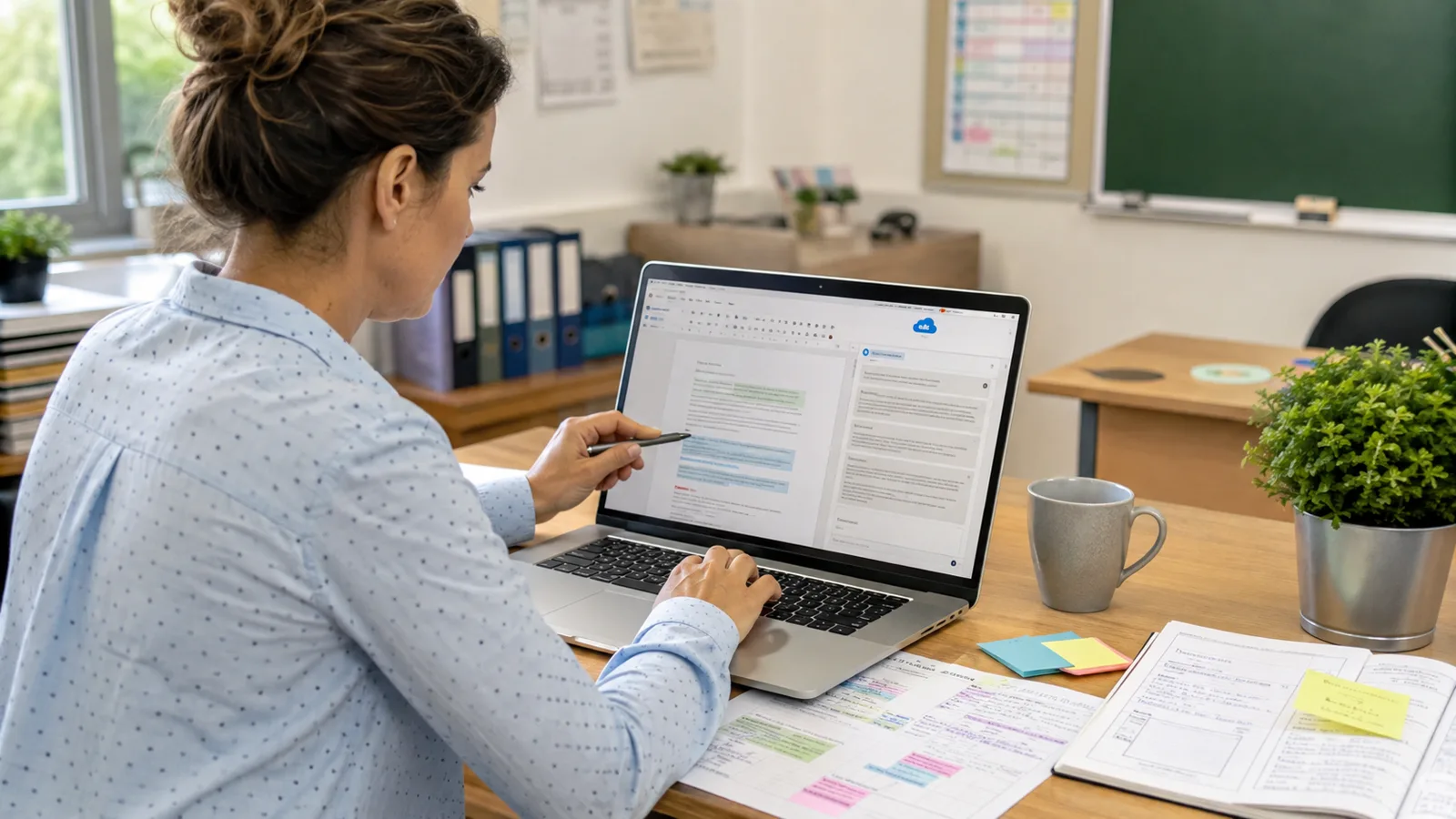
În loc să ceară rescrierea lucrării elevului, profesorul poate solicita o listă de observații raportate la o rubrică. Feedbackul generat de AI nu trebuie aplicat automat, mai ales când evaluarea influențează nota.
Prompt util: „Analizează acest text folosind criteriile: idee principală, argumentare, exemple și claritatea exprimării. Formulează trei observații constructive și două întrebări care îl ajută pe elev să își îmbunătățească singur lucrarea. Nu acorda notă.”
Cum îl poate folosi un elev fără să își înlocuiască munca
Pentru elevi, cea mai bună utilizare este între prima încercare și răspunsul final. Elevul citește cerința, încearcă singur, cere un indiciu sau o explicație, apoi revine la caiet și rezolvă fără să copieze conversația.
- Cere explicarea unui concept la nivelul clasei tale.
- Transformă notițele într-un set de întrebări de recapitulare.
- Solicită un exercițiu asemănător, cu alte date.
- Compară două metode de rezolvare și explică alegerea.
- Cere feedback asupra propriei lucrări, fără rescrierea ei.
Prompt util: „Sunt elev în clasa a VII-a. Iată încercarea mea: [text]. Nu îmi da răspunsul final. Arată-mi primul pas greșit și pune-mi o întrebare care să mă ajute să îl corectez.”
Această abordare este apropiată de metoda explicată în ghidul nostru despre folosirea ChatGPT pentru a învăța fără să copiezi temele: AI-ul sprijină gândirea, dar nu predă lucrarea în locul elevului.

Exemplu practic: de la document la activitate în Classroom
- Profesorul stabilește obiectivul lecției și selectează materialele corecte.
- În Docs, solicită o primă structură și o adaptează nivelului clasei.
- Creează două variante de exerciții și verifică răspunsurile.
- În Slides, pregătește o prezentare scurtă, cu câte o idee principală pe diapozitiv.
- În Classroom, publică instrucțiunile, criteriile și termenul de predare.
- După activitate, folosește observațiile elevilor pentru a îmbunătăți materialul, nu doar sugestiile AI.
Fluxul este eficient pentru că reduce timpul de pregătire mecanică, păstrând deciziile pedagogice la profesor. Gemini poate propune, ordona și reformula; nu cunoaște automat particularitățile fiecărui elev sau situația concretă din clasă.
Prompturi gata de adaptat
- „Rezuma acest document în șapte idei, apoi indică pasajul pe care se bazează fiecare idee.”
- „Creează cinci întrebări cu dificultate progresivă. Nu afișa răspunsurile până când elevul nu încearcă.”
- „Propune trei activități pentru aceeași competență: individual, în perechi și în grup.”
- „Transformă aceste notițe într-o structură de prezentare cu maximum opt diapozitive.”
- „Verifică formula din această foaie de calcul și explică ce interval folosește. Nu modifica datele.”
- „Redactează o ciornă de mesaj către părinți într-un ton clar și respectuos. Lasă data, ora și locul între paranteze pentru completare manuală.”
- „Compară două versiuni ale textului și explică diferențele de claritate, fără să alegi automat una.”
Confidențialitate, siguranță și controlul școlii
Google afirmă că aplicația Gemini folosită prin conturile Google Workspace for Education este acoperită de condițiile specifice serviciului și de protecții pentru mediul organizațional. Conform anunțului oficial privind accesul pentru utilizatorii educaționali, datele din aceste conturi nu sunt revizuite de persoane și nu sunt folosite pentru antrenarea modelelor AI generative.
Aceste protecții nu elimină responsabilitatea utilizatorului. Nu introduce date personale sensibile, situații medicale, parole, liste complete cu elevi, informații disciplinare sau lucrări ale altor persoane fără o bază clară și fără respectarea politicilor instituției. Profesorii trebuie să urmeze regulile școlii și legislația aplicabilă.
Pentru utilizatorii sub 18 ani, Google descrie o experiență cu politici de conținut mai stricte și resurse de alfabetizare AI. Accesul rămâne gestionat de administrator, iar unele funcții pot fi limitate în funcție de vârstă, licență sau regiune.
Ce trebuie verificat înainte de a folosi un rezultat
- Faptele: nume, date, definiții, formule și citate.
- Sursele: deschide documentele originale, nu te baza doar pe rezumat.
- Contextul: verifică dacă răspunsul corespunde clasei, programei și cerinței.
- Calculele: recalculează și controlează unitățile de măsură.
- Tonul: citește integral orice mesaj înainte de trimitere.
- Originalitatea: reformulează, adaugă exemple proprii și declară utilizarea AI dacă este solicitată.
Checklist pentru implementarea în școală
- Stabiliți scopurile pentru profesori, elevi și personal administrativ.
- Verificați ediția Workspace for Education și licențele disponibile.
- Configurați accesul pe grupuri și categorii de vârstă.
- Publicați reguli simple privind datele personale, sursele și evaluarea.
- Începeți cu un proiect-pilot și câteva activități măsurabile.
- Instruiți utilizatorii să formuleze prompturi și să verifice rezultatele.
- Analizați periodic beneficiile, erorile și situațiile în care AI nu trebuie folosit.
Întrebări frecvente
Gemini este gratuit pentru școli?
Google Workspace for Education include unele instrumente și funcții Gemini fără cost suplimentar, însă accesul complet în toate aplicațiile și modelele avansate poate necesita o ediție sau o licență suplimentară. Verifică ediția instituției și informațiile din consola de administrare.
De ce nu văd Gemini în Docs sau Classroom?
Funcția poate să nu fie inclusă în licența ta, să nu fi fost activată de administrator, să fie în curs de lansare sau să aibă restricții de vârstă și regiune. Folosește contul școlii și cere administratorului să verifice setările.
Poate Gemini să evalueze automat lucrările?
Poate ajuta la organizarea observațiilor și la compararea unui text cu o rubrică, dar profesorul trebuie să verifice rezultatul și să ia decizia finală. Contextul, progresul elevului și echitatea evaluării nu trebuie delegate complet unui model AI.
Elevii pot folosi Gemini pentru teme?
Da, în limitele stabilite de profesor și instituție. Cele mai bune utilizări sunt explicațiile, indiciile, testele de recapitulare și feedbackul asupra unei încercări proprii. Copierea unui răspuns generat nu demonstrează învățarea.
Concluzie
Gemini în Google Workspace pentru școală este cel mai valoros atunci când reduce munca repetitivă și creează mai mult timp pentru explicații, practică și feedback. În Docs, Slides, Drive, Gmail, Sheets și Classroom, asistentul poate porni un material sau poate organiza informația. Profesorul și elevul rămân responsabili pentru verificare, adaptare, originalitate și protejarea datelor.
Articol actualizat la 3 septembrie 2026. Funcțiile, limitele și licențele Google Workspace for Education se pot modifica; verifică documentația oficială și setările administratorului instituției.