
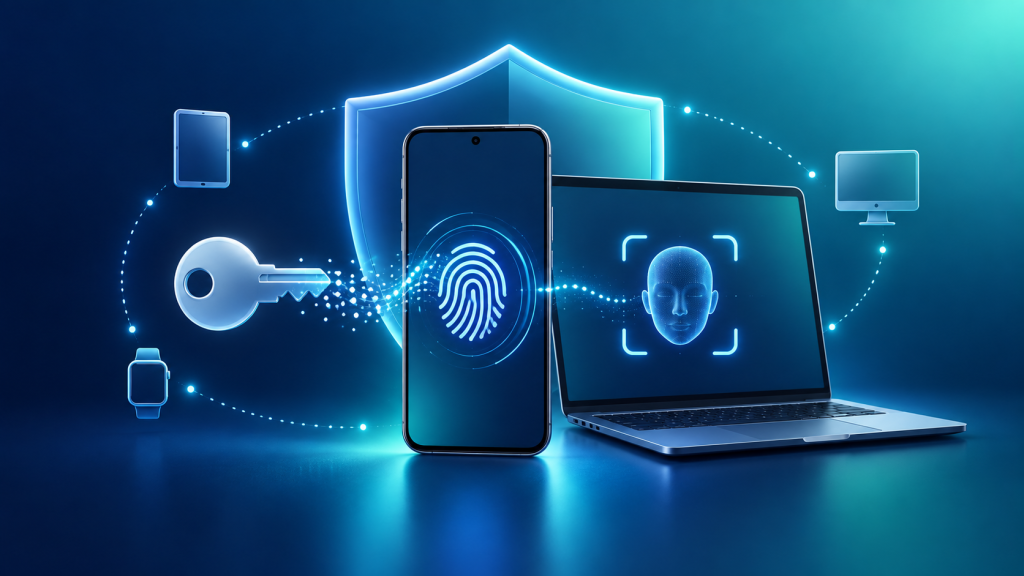
Un passkey, numit în română și cheie de acces, îți permite să intri într-un cont confirmând identitatea prin amprentă, recunoaștere facială sau codul PIN al dispozitivului. Nu mai tastezi o parolă care poate fi copiată, refolosită sau introdusă pe un site fals.
În acest ghid vei afla cum funcționează passkey-urile, cum creezi unul pentru contul Google ori Microsoft și cum salvezi chei de acces în ecosistemul Apple. Vei face și un test de conectare, fără să ștergi prematur parola ori metodele de recuperare.
Important: nu există un comutator universal care activează passkey-uri pentru toate conturile. Fiecare site sau aplicație trebuie să accepte tehnologia, iar cheia se creează separat pentru acel cont. Denumirile butoanelor pot varia în funcție de limbă, sistem, browser și tipul contului.
Ce este un passkey și cum funcționează
La crearea unui passkey, dispozitivul generează o pereche criptografică. Serviciul primește cheia publică, iar cheia privată rămâne în dispozitiv, într-un manager de credențiale sau pe o cheie fizică de securitate. La conectare, serviciul trimite o cerere pe care dispozitivul o semnează după ce îl deblochezi. Parola nu este transmisă, pentru că nu este folosită în acel schimb.
Cheia este asociată domeniului legitim. Dacă un atacator copiază aspectul unui site pe altă adresă, browserul nu ar trebui să ofere cheia creată pentru domeniul original. Din acest motiv, standardul este proiectat să reziste la phishing. Totuși, un passkey nu repară un telefon deblocat lăsat nesupravegheat, o sesiune deja furată sau o metodă slabă de recuperare a contului.
Amprenta și imaginea feței sunt verificate local de dispozitiv. Site-ul primește confirmarea că verificarea a reușit, nu copia amprentei ori fotografia feței. Conform FIDO Alliance, un passkey poate fi sincronizat între dispozitive printr-un furnizor de chei sau poate rămâne legat de un singur dispozitiv.
Passkey, parolă și autentificare în doi pași: care este diferența?
| Metodă | Ce folosești | Riscul principal |
|---|---|---|
| Parolă | Un secret pe care îl tastezi | Poate fi furată, ghicită sau refolosită |
| Parolă + cod | Parolă și un al doilea pas | Unele coduri pot fi interceptate ori cerute prin phishing |
| Passkey | Dispozitivul și deblocarea lui | Depinzi de protecția dispozitivului și de recuperarea contului |
Un passkey poate înlocui parola la serviciile care îl acceptă. La altele, poate fi folosit drept al doilea pas sau pentru confirmarea operațiunilor sensibile. Politica exactă aparține serviciului și, în cazul conturilor de școală ori serviciu, administratorului organizației.
Înainte de activare: verificarea de două minute
- Folosește un dispozitiv personal. Nu crea un passkey local pe calculatorul comun din laborator, bibliotecă sau recepție.
- Activează blocarea ecranului. Configurează un PIN puternic, amprenta sau recunoașterea facială.
- Actualizează sistemul și browserul. Compatibilitatea diferă între versiuni; documentația Google indică, între altele, iOS 16+, Android 9+, macOS Ventura+ și browsere moderne.
- Verifică recuperarea contului. Confirmă adresa de e-mail și numărul de telefon de recuperare, dacă serviciul le folosește.
- Alege unde salvezi cheia. Poate fi managerul Apple, Google sau Microsoft, un manager compatibil terț, dispozitivul curent ori o cheie hardware FIDO2.
Nu dezactiva parola, verificarea în doi pași ori celelalte metode de recuperare înainte să creezi cheia, să o testezi și să ai o variantă de rezervă.
Cum activezi un passkey pentru contul Google
Pentru un cont Google personal, pașii oficiali actuali sunt următorii:
- Deschide pagina Chei de acces a Contului Google.
- Verifică adresa contului conectat. Dacă ai mai multe conturi, selectează-l pe cel dorit.
- Alege Creează o cheie de acces sau Create a passkey.
- Confirmă locul în care va fi salvată cheia. Pentru alt dispozitiv ori o cheie hardware, folosește opțiunea echivalentă cu Folosește alt dispozitiv.
- Deblochează telefonul sau calculatorul cu PIN, amprentă ori recunoaștere facială.
- Revino în lista de chei și verifică dacă noua intrare apare cu dispozitivul corect.
Crearea primei chei poate activa experiența de conectare cu prioritate pentru passkey. Google păstrează în continuare posibilitatea folosirii parolei; dacă vrei ca parola să fie cerută prima, deschide Securitate și conectare și dezactivează opțiunea echivalentă cu Omite parola când este posibil.
La un cont Google Workspace pentru școală sau serviciu, administratorul poate permite cheia doar ca al doilea factor, metodă de recuperare ori confirmare pentru acțiuni sensibile. Lipsa conectării complet fără parolă nu înseamnă neapărat că ai configurat greșit dispozitivul. Vezi instrucțiunile oficiale Google.
Cum folosești passkey-uri pe iPhone, iPad și Mac
În ecosistemul Apple, nu „activezi un passkey pentru Apple” o singură dată. Configurezi dispozitivul să salveze chei în iCloud Keychain, apoi creezi câte o cheie în fiecare site sau aplicație compatibilă. Pe iPhone:
- Asigură-te că folosești autentificarea în doi pași pentru Contul Apple și că Parole și Portchei este activ în configurările iCloud.
- Intră în site-ul sau aplicația compatibilă și autentifică-te prin metoda existentă.
- Deschide zona de securitate a contului și caută Passkey, Cheie de acces sau o formulare similară.
- Alege să creezi cheia, apoi apasă Continuă când iPhone-ul oferă salvarea ei.
- Confirmă prin Face ID, Touch ID sau codul dispozitivului.
- Deschide aplicația Parole, apoi secțiunea Passkeys/Chei de acces, pentru a verifica intrarea.
Cheile salvate în iCloud Keychain sunt disponibile pe dispozitivele conectate la același Cont Apple, dacă sincronizarea este activă. Pentru conectarea pe un calculator străin, alege opțiunea pentru o cheie de pe un dispozitiv apropiat, afișează codul QR și scanează-l cu telefonul. Confirmă doar o cerere inițiată de tine și verifică domeniul afișat.
Apple precizează că butoanele diferă între site-uri și că lipsa opțiunii poate însemna pur și simplu că serviciul nu oferă încă passkey. Ghidul actual este în manualul oficial pentru iPhone.
Cum creezi un passkey pentru contul Microsoft
Pentru un cont Microsoft personal:
- Intră în Opțiuni avansate de securitate și autentifică-te.
- Alege Adaugă o modalitate nouă de conectare sau verificare.
- Selectează Față, amprentă, PIN sau cheie de securitate.
- Urmează dialogul sistemului și alege unde salvezi cheia: manager sincronizat, telefon, cheie hardware sau Windows Hello.
- Confirmă prin metoda de deblocare și verifică apariția noii metode în setările de securitate.
Pentru un cont Microsoft de școală ori serviciu, deschide Informații de securitate, alege Adaugă metodă de conectare, apoi Passkey sau opțiunea pentru Microsoft Authenticator. Funcția trebuie permisă de organizație, iar administratorul poate limita locurile în care cheia poate fi salvată.
Pașii și opțiunile de stocare sunt descrise în documentația Microsoft. Pe Windows, o cheie locală poate folosi Windows Hello; una salvată într-un manager sincronizat poate fi disponibilă și pe alte dispozitive din același ecosistem.
Testează cheia fără să riști blocarea contului
- Păstrează deschisă sesiunea în care ai creat cheia.
- Deschide o fereastră privată sau alt profil de browser pe un dispozitiv personal.
- Introdu adresa contului și alege conectarea cu passkey.
- Confirmă prin deblocarea dispozitivului. Dacă folosești telefonul pentru un calculator, pornește Bluetooth și scanează codul QR afișat de conectarea inițiată de tine.
- După autentificare, notează doar dispozitivul și managerul în care ai salvat cheia. Nu nota PIN-ul.
- Verifică dacă ai încă o metodă de recuperare sau o a doua cheie pe alt dispozitiv personal.
Un test reușit înseamnă că știi trei lucruri: unde este cheia, cum o folosești și cum recuperezi contul dacă pierzi dispozitivul.
Ce faci dacă pierzi telefonul sau laptopul
- Folosește alt dispozitiv de încredere ori metoda de recuperare a contului.
- Deschide setările de securitate ale serviciului și elimină cheia asociată dispozitivului pierdut.
- Deconectează sesiunile acelui dispozitiv și marchează-l ca pierdut, dacă platforma oferă opțiunea.
- Schimbă parola dacă există suspiciunea că a fost cunoscută și de altcineva.
- Creează o cheie nouă pe dispozitivul de înlocuire, după ce securizezi ecranul și contul de sincronizare.
Ștergerea cheii din cont și ștergerea ei din managerul local sunt operațiuni diferite în unele ecosisteme. Verifică ambele locuri dacă vechea cheie continuă să fie sugerată.
Probleme frecvente și rezolvări
Nu apare butonul pentru passkey
Actualizează sistemul și browserul, activează blocarea ecranului și ieși din modul incognito. Verifică dacă serviciul și tipul tău de cont acceptă funcția. Pentru conturile organizației, întreabă administratorul.
Cheia există pe telefon, dar nu apare pe laptop
Verifică furnizorul în care a fost salvată. Sincronizarea funcționează numai între dispozitive conectate la același manager compatibil. Ca alternativă, folosește autentificarea între dispozitive prin cod QR.
Codul QR nu funcționează
Activează Bluetooth pe telefon și calculator, apropie dispozitivele, reîncarcă pagina și generează un cod nou. Nu fotografia și nu trimite codul altcuiva; folosește-l numai în sesiunea începută de tine.
Amprenta sau recunoașterea facială eșuează
Folosește PIN-ul ori codul de deblocare oferit de dispozitiv. Dacă nici acesta nu funcționează, rezolvă mai întâi blocarea dispozitivului; site-ul nu poate repara autentificarea locală.
Am șters cheia, dar tot este sugerată
Poate exista și în managerul de parole al browserului sau în alt furnizor sincronizat. Elimin-o din setările contului și apoi din managerul în care a fost salvată.
Întrebări frecvente
Un passkey este același lucru cu parola?
Nu. Parola este un secret pe care îl cunoști și îl tastezi. Passkey-ul este o credențială criptografică stocată pe un dispozitiv sau într-un manager și autorizată prin deblocarea dispozitivului.
Site-ul primește amprenta sau imaginea feței?
Nu. Datele biometrice rămân în sistemul de securitate al dispozitivului. Serviciul primește dovada criptografică a autentificării.
Pot avea mai multe passkey-uri pentru același cont?
De obicei, da. Este util să ai o cheie sincronizată sau o a doua cheie pe alt dispozitiv personal, dar opțiunile depind de serviciu.
Passkey-ul înlocuiește autentificarea în doi pași?
Poate înlocui parola și unele fluxuri cu al doilea factor, însă serviciul decide politica. Uneori passkey-ul este folosit chiar ca al doilea pas.
Este sigur să creez un passkey pe un calculator comun?
Nu îl salva local pe un dispozitiv comun. Dacă trebuie să te conectezi, folosește opțiunea pentru telefonul apropiat, confirmă cererea pe telefon și închide complet sesiunea la final.
Pot muta toate cheile între Apple, Google și Microsoft?
Portabilitatea depinde de manager, sistem și funcțiile disponibile. Nu presupune că toate cheile se transferă automat între ecosisteme; verifică exportul, importul ori autentificarea între dispozitive înainte de a schimba platforma.
Limitări de reținut
- Nu toate site-urile și aplicațiile acceptă passkey-uri.
- Interfața poate diferi după țară, limbă, versiune și politica organizației.
- O cheie sincronizată depinde de securitatea contului furnizorului și de recuperarea acelui cont.
- O cheie legată de un singur dispozitiv se poate pierde odată cu dispozitivul, dacă nu există o rezervă.
- Tehnologia reduce mult riscul de phishing la conectare, dar nu protejează o sesiune deja compromisă și nu înlocuiește actualizările sau blocarea ecranului.
Pentru o bază bună de securitate, vezi și ghidurile e-learn.ro despre configurarea unui laptop Windows 11 pentru școală, pregătirea iPhone-ului fără pierderi de date și utilizarea sigură a serviciilor online de către adolescenți.