
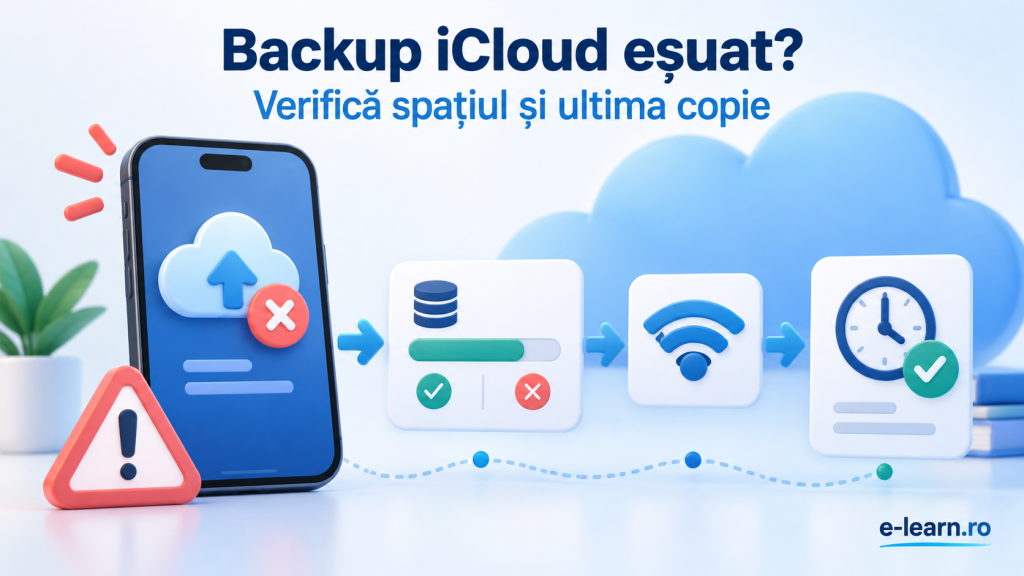
Un mesaj de tipul „ultimul backup nu s-a putut finaliza” nu înseamnă automat că ai pierdut datele, dar arată că nu trebuie să presupui că telefonul are o copie recentă. Verifică mai întâi data și ora ultimei copii reușite, apoi compară spațiul disponibil în iCloud cu dimensiunea următorului backup. Dacă spațiul este suficient, controlează conexiunea Wi-Fi, actualizările și starea restaurării.
Pașii de mai jos sunt pentru iPhone și iPad și folosesc denumirile din documentația Apple în limba română, verificată la 12 septembrie 2026. Unele etichete pot varia ușor în funcție de versiunea sistemului și de limba configurată.
Răspuns rapid: intră în Configurări → [numele tău] → iCloud → Backup iCloud. Notează data și ora ultimei copii, verifică spațiul iCloud și dimensiunea următorului backup, apoi încearcă Efectuați un backup acum pe o rețea Wi-Fi stabilă. Nu șterge fotografii sau un backup existent înainte să înțelegi ce se elimină și dacă ai o altă copie.
1. Verifică dacă ai într-adevăr o copie recentă
Deschide Configurări, atinge numele tău, apoi iCloud → Backup iCloud. În zona butonului Efectuați un backup acum ar trebui să apară data și ora ultimei copii. Apple recomandă să rămâi conectat la Wi-Fi până la finalizarea backupului manual. Vezi instrucțiunile oficiale pentru backupul iPhone-ului sau iPad-ului în iCloud.
Interpretează informația cu atenție:
- dacă data este de astăzi sau de ieri și nu ai făcut modificări importante, există o copie relativ recentă;
- dacă data este veche, nu actualiza, nu reseta și nu preda telefonul altcuiva înainte să obții o copie nouă;
- dacă nu apare nicio copie, tratează situația ca și cum backupul nu ar exista;
- dacă procesul este încă în desfășurare, nu opri Wi-Fi-ul și nu reporni telefonul doar pentru că procentul avansează încet.
O captură de ecran cu data ultimei copii te poate ajuta să compari rezultatul după depanare, dar captura nu este backupul propriu-zis.
2. Nu confunda spațiul telefonului cu spațiul iCloud
Un iPhone poate avea zeci de gigabaiți liberi, în timp ce spațiul contului iCloud este aproape plin. Sunt două spații diferite. În Configurări → [numele tău] → iCloud, bara din partea de sus arată cât spațiu iCloud este folosit și cât mai este disponibil.
Apple oferă 5 GB la configurarea iCloud, spațiu folosit împreună de backupuri, Poze iCloud, iCloud Drive, Mesaje și alte servicii. Când spațiul este epuizat, dispozitivul nu mai poate crea un backup nou în iCloud. Detaliile sunt explicate în ghidul Apple despre gestionarea spațiului de stocare iCloud.
Nu încerca să rezolvi un mesaj despre spațiul iCloud ștergând la întâmplare aplicații de pe telefon. Mai întâi află ce ocupă spațiul din cloud și cât va avea următoarea copie.
3. Compară spațiul disponibil cu mărimea următorului backup
Pentru o verificare mai precisă, intră în Configurări → [numele tău] → iCloud → Spațiu de stocare sau Gestionați spațiul de stocare al contului → Backupuri, apoi selectează dispozitivul folosit. Caută informația despre mărimea următoarei copii de rezervă. Calculul poate dura câteva minute.
Compară apoi cele două valori:
- Spațiul disponibil este mai mic decât următorul backup: trebuie să reduci dimensiunea copiei sau să mărești planul iCloud+.
- Spațiul disponibil este suficient: problema poate fi conexiunea, software-ul, o restaurare încă activă sau o restricție de administrare.
- Dimensiunea nu apare imediat: așteaptă calculul și revino în ecran; nu estima după dimensiunea totală a telefonului.
Apple descrie exact această comparație în pagina Dacă nu poți face backup în iCloud.
4. Eliberează spațiu fără să ștergi ceva important
Cea mai sigură ordine este: identifici categoria mare, faci o copie separată a informațiilor importante, apoi elimini numai ceea ce recunoști. În configurările iCloud, secțiunea Recomandări pentru dvs. poate sugera fișiere mari, duplicate sau backupuri vechi.
Exclude din backup aplicațiile neesențiale
În lista backupului dispozitivului poți opri includerea aplicațiilor ale căror date nu trebuie restaurate. Alege doar aplicații pe care le înțelegi și ale căror informații sunt deja sincronizate în alt serviciu ori pot fi recreate.
Atenție: când dezactivezi backupul pentru o aplicație, datele ei existente din copia iCloud sunt eliminate. Nu dezactiva aplicații cu proiecte, conversații, fișiere sau baze de date importante fără să verifici metoda lor proprie de export sau sincronizare.
Șterge doar backupurile dispozitivelor pe care le recunoști
Un backup vechi al unui telefon pe care nu îl mai folosești poate ocupa spațiu. Verifică numele și modelul dispozitivului înainte de ștergere. Apple avertizează că ștergerea unui backup dezactivează și Backup iCloud pentru acel dispozitiv. Nu șterge copia telefonului actual ca primă soluție: ai putea elimina tocmai plasa de siguranță pe care încerci să o actualizezi.
Fii foarte atent cu Poze iCloud
Poze iCloud și Backup iCloud nu sunt același lucru. Informațiile deja sincronizate cu iCloud nu sunt incluse din nou în backupul zilnic. Dacă folosești Poze iCloud, ștergerea unei fotografii pe un dispozitiv o șterge și de pe celelalte dispozitive conectate la aceeași bibliotecă. Apple explică diferența dintre sincronizare și backup în pagina Elementele pentru care se face backup în iCloud.
Pentru fotografii importante, exportă mai întâi o copie pe computer sau pe un mediu separat. Dacă pregătești telefonul pentru o actualizare majoră, parcurge și ghidul e-learn.ro despre pregătirea iPhone-ului înainte de actualizare.
5. Dacă apare „ultimul backup nu s-a putut finaliza”
Dacă spațiul este suficient, Apple recomandă următoarele verificări:
- Confirmă în Configurări → Wi-Fi că telefonul este conectat la o rețea funcțională.
- Intră în Configurări → General → Actualizare software și instalează actualizările disponibile, după ce ai evaluat dacă ai deja o copie sigură a datelor esențiale.
- Încearcă backupul pe o altă rețea Wi-Fi de încredere. Evită rețelele publice care cer reconectare într-o pagină web.
- Verifică din nou spațiul disponibil și dimensiunea următoarei copii.
- Revino la Backup iCloud, apasă Efectuați un backup acum și urmărește dacă data ultimei copii se actualizează.
Nu dezactiva și reactiva în grabă întregul serviciu și nu șterge copia curentă doar pentru a „porni de la zero”. Depanarea trebuie să păstreze opțiunea de restaurare existentă până când ai confirmat o copie nouă.
6. Dacă backupul durează foarte mult
Viteza de descărcare afișată de furnizorul de internet nu este suficientă pentru a estima durata; backupul depinde în special de viteza de încărcare și de volumul datelor noi. Lasă telefonul conectat la alimentare și la Wi-Fi, cu ecranul blocat.
Apple recomandă, pentru un backup care durează mai mult decât era de așteptat, verificarea vitezei de încărcare și menținerea dispozitivului la alimentare și Wi-Fi timp de până la 24 de ore. Dacă nici atunci nu se finalizează, arhivează separat datele importante și reia depanarea. Nu există o durată universală: o bibliotecă mare, o conexiune lentă sau primul backup pot necesita mult mai mult timp.
7. Dacă opțiunea Backup iCloud este gri
O opțiune indisponibilă nu indică neapărat o defecțiune. Verifică două situații documentate de Apple:
- Restaurarea nu s-a încheiat. Telefonul va putea crea o copie nouă după finalizarea restaurării.
- Există un profil de administrare. În Configurări → General → VPN și Gestionare dispozitiv, un profil al școlii sau companiei poate restricționa backupul.
Dacă dispozitivul este administrat, discută cu administratorul. Nu elimina un profil instituțional fără autorizare, deoarece poate controla accesul, aplicațiile și protecția datelor organizației.
8. Creează o copie locală dacă ai nevoie de o plasă de siguranță
Dacă backupul iCloud nu se rezolvă înainte de o actualizare, poți crea și un backup pe computer. Pe Mac folosește Finder; pe Windows folosește aplicația Apple Devices, iar în anumite configurații mai vechi poate apărea iTunes. Conectează telefonul prin cablu, selectează dispozitivul și alege salvarea datelor pe computer.
Pentru o copie mai completă, activează Criptați backupul local și salvează parola într-un manager de parole. Apple precizează că backupurile criptate pot include parole salvate, configurări Wi-Fi, date din Sănătate și istoricul apelurilor, dar nu includ date Face ID, Touch ID sau codul de acces. Fără parola copiei criptate nu o vei putea folosi. Consultă ghidul oficial despre backupurile locale criptate.
Dacă folosești un PC, este util să ai sistemul actualizat și suficient spațiu liber. Pentru pregătirea de bază a calculatorului poți consulta și ghidul nostru despre configurarea unui laptop cu Windows 11.
Checklist înainte de actualizare, resetare sau schimbarea telefonului
- Data și ora ultimei copii sunt recente.
- După backupul manual apare o dată nouă, nu doar dispariția mesajului de eroare.
- Ai verificat separat Poze iCloud, iCloud Drive, Mesaje și aplicațiile importante.
- Știi adresa sau numărul folosit pentru contul Apple și ai acces la metoda de autentificare.
- Dacă ai o copie locală criptată, parola este păstrată în siguranță.
- Nu ștergi telefonul vechi până când datele importante sunt confirmate pe noul dispozitiv sau într-o copie verificabilă.
Probleme frecvente
Telefonul spune că iCloud este plin, dar iPhone-ul are spațiu liber.
Sunt spații diferite. Verifică bara iCloud și dimensiunea următorului backup, nu doar Stocare iPhone.
Ai oprit backupul unei aplicații, dar dimensiunea nu s-a actualizat imediat.
Așteaptă recalcularea și verifică din nou ecranul dispozitivului din secțiunea Backupuri. Nu repeta ștergeri cât timp valorile se actualizează.
Pozele apar în iCloud, dar nu sunt listate în backup.
Dacă Poze iCloud este activ, fotografiile se sincronizează separat și nu sunt duplicate în backupul zilnic. Verifică dacă sincronizarea s-a terminat.
Backupul manual se oprește pe aceeași rețea.
Testează o altă rețea Wi-Fi de încredere și verifică viteza de încărcare. Dacă problema persistă, creează o copie locală și contactează Apple Support.
Întrebări frecvente
Cum aflu exact când s-a făcut ultimul backup iCloud?
Deschide Configurări → [numele tău] → iCloud → Backup iCloud. În zona Efectuați un backup acum apare data și ora ultimei copii. După un backup manual reușit, verifică dacă acestea s-au actualizat.
Backupul iCloud include toate fotografiile?
Dacă Poze iCloud este activ, fotografiile și videoclipurile sunt sincronizate separat și nu sunt incluse din nou în backupul zilnic. Dacă Poze iCloud nu este activ, biblioteca foto poate face parte din backup. Verifică setarea, nu presupune.
Pot șterge un backup vechi ca să fac loc?
Da, dacă aparține unui dispozitiv pe care îl recunoști și nu mai ai nevoie de restaurarea lui. Verifică atent numele dispozitivului. Ștergerea backupului dezactivează și Backup iCloud pentru acel dispozitiv.
Un abonament iCloud+ rezolvă orice eroare?
Rezolvă doar situația în care spațiul disponibil este insuficient. Nu repară o rețea instabilă, un profil de administrare, o restaurare în curs sau o altă problemă tehnică.
Un backup iCloud garantează recuperarea tuturor datelor?
Nu. Unele informații se sincronizează separat, unele aplicații folosesc propriile conturi, iar o copie poate fi veche sau incompletă. Verifică data, serviciile importante și, pentru date valoroase, păstrează și o copie separată.
Concluzie
Când un backup iCloud eșuează, ordinea corectă este mai importantă decât încercările repetate: verifică ultima copie, compară spațiul disponibil cu mărimea următorului backup, controlează Wi-Fi-ul și abia apoi eliberează spațiu în mod selectiv. Nu șterge fotografii, date de aplicații sau backupul actual fără să înțelegi consecințele. Dacă timpul este critic, o copie locală criptată pe computer poate oferi o plasă de siguranță suplimentară.
Surse oficiale
- Apple Support — Cum se face backup pentru iPhone sau iPad folosind iCloud
- Apple Support — Dacă nu poți face backup în iCloud
- Apple Support — Gestionarea spațiului de stocare iCloud
- Apple Support — Elementele pentru care se face backup în iCloud
- Apple Support — Despre backupurile criptate
Informații verificate la 12 septembrie 2026. Tutorialul explică documentația publică Apple și nu a fost testat într-un cont autentificat sau pe dispozitivul cititorului. Denumirile și poziția opțiunilor se pot modifica prin actualizări.