
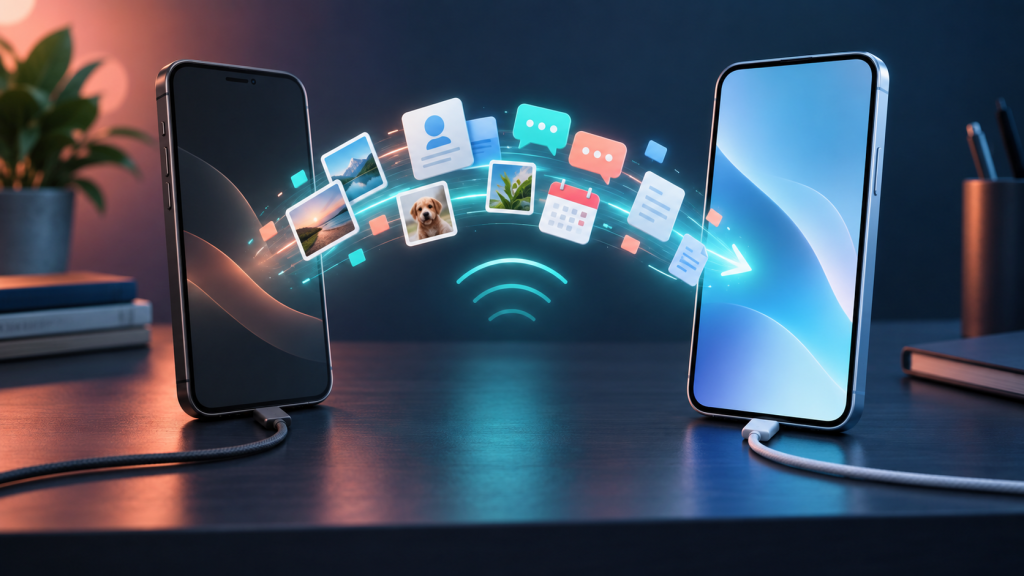
Ți-ai cumpărat un iPhone nou și vrei să muți fotografiile, contactele, mesajele, aplicațiile și setările de pe telefonul vechi? Funcția Pornire rapidă (Quick Start) poate configura automat noul dispozitiv folosind iPhone-ul actual.
Procesul este simplu, dar nu trebuie grăbit. Ambele telefoane pot rămâne ocupate în timpul transferului, iar ștergerea prematură a dispozitivului vechi poate transforma o problemă minoră într-o pierdere de date. În acest tutorial vei parcurge pregătirea, transferul direct, alternativa prin iCloud, mutarea numărului de telefon și verificările de la final.
Ce îți trebuie înainte de transfer
Apple precizează că Pornire rapidă poate fi folosită cu un alt iPhone sau iPad care are iOS 11, iPadOS 13 ori o versiune ulterioară. Pentru un proces mai sigur, actualizează dispozitivul vechi la cea mai nouă versiune compatibilă disponibilă.
Pregătește următoarele:
- iPhone-ul vechi, deblocat și funcțional;
- iPhone-ul nou, aflat la ecranul inițial „Salut”;
- codul de acces al telefonului vechi;
- adresa sau numărul de telefon și parola contului Apple;
- o conexiune Wi-Fi stabilă și Bluetooth activat;
- încărcătoare pentru ambele dispozitive;
- suficient timp pentru finalizarea transferului;
- datele necesare pentru SIM sau eSIM, dacă operatorul le solicită.
Dacă folosești un Apple Watch, trebuie să cunoști și codul ceasului. Pentru conturile de serviciu, aplicațiile bancare și aplicațiile de autentificare în doi pași, verifică separat instrucțiunile furnizorului; unele cer reactivare sau confirmare după migrare.
1. Fă o copie de siguranță înainte să începi
Pornire rapidă poate transfera direct datele, dar o copie de siguranță îți oferă o variantă de rezervă. Verifică data ultimei copii iCloud sau creează o copie criptată pe computer. Păstrează telefonul vechi intact până la confirmarea rezultatului.
Dacă nu ai suficient spațiu iCloud, Apple poate oferi stocare temporară pentru transferul la un dispozitiv nou. Pe telefonul vechi, mergi la Configurări → General → Transfer sau resetare iPhone, apoi apasă Începeți în secțiunea de pregătire pentru un iPhone nou. Eligibilitatea este afișată direct pe dispozitiv.
Apple arată că o copie temporară trebuie restaurată în 21 de zile. Dacă noul dispozitiv întârzie, perioada poate fi prelungită o singură dată cu încă 21 de zile din opțiunea Păstrați copia de siguranță mai mult timp. Nu șterge telefonul vechi înainte de restaurare.
2. Pornește configurarea cu Pornire rapidă
- Conectează iPhone-ul vechi la Wi-Fi și activează Bluetooth.
- Deblochează-l și lasă-l pe ecranul principal.
- Pornește iPhone-ul nou și așază-l lângă telefonul vechi.
- Pe dispozitivul vechi ar trebui să apară invitația de configurare a noului iPhone. Confirmă contul Apple afișat.
- Pe noul telefon apare o animație. Scaneaz-o cu camera telefonului vechi, urmând indicațiile de pe ecran.
- Introdu pe iPhone-ul nou codul de acces al telefonului vechi.
- Conectează noul dispozitiv la Wi-Fi sau la rețeaua celulară și configurează Face ID ori Touch ID, dacă ți se solicită.
- Alege metoda prin care vrei să transferi datele.
Dacă fereastra Pornire rapidă dispare de pe telefonul vechi, Apple recomandă repornirea ambelor dispozitive și reluarea procesului.
3. Alege transfer direct sau descărcare din iCloud
| Metodă | Avantaj | Limitare importantă |
|---|---|---|
| Transfer direct de pe iPhone | Datele sunt copiate între dispozitive | Ambele telefoane rămân ocupate până la final |
| Descărcare din iCloud | Poți începe să folosești mai repede telefonul, iar aplicațiile și datele continuă să se descarce în fundal | Ai nevoie de o copie potrivită și de conexiune stabilă |
| Conexiune prin cablu | Alternativă utilă când wireless-ul este lent sau instabil | Ai nevoie de cablul sau adaptorul potrivit modelelor folosite |
Pentru transferul direct, păstrează telefoanele aproape și conectate la alimentare până când procesul se încheie. Durata nu poate fi estimată universal: depinde de cantitatea de date, condițiile rețelei și metoda aleasă.
Dacă alegi iCloud, verifică atent data și dimensiunea copiei. Aplicațiile, fotografiile și alte elemente pot continua să se descarce după ce ecranul principal devine disponibil; lasă telefonul conectat la Wi-Fi și la alimentare.
Când merită transferul prin cablu
Apple documentează și migrarea cu fir. Pentru două modele iPhone 15 sau mai noi se poate folosi un cablu USB-C de încărcare. Între un iPhone 14 sau mai vechi și un iPhone 15 sau mai nou este necesar un cablu USB-C–Lightning. Pentru două modele mai vechi cu Lightning sunt necesare adaptoarele indicate de Apple. Verifică exact conectorii înainte să cumperi un accesoriu.
4. Transferă SIM-ul sau eSIM-ul
În timpul configurării este posibil să ți se solicite activarea serviciului celular. O cartelă SIM fizică poate fi mutată conform instrucțiunilor operatorului și modelului. Pentru eSIM, posibilitățile depind de operator, țară și abonament.
Dacă operatorul acceptă Transfer rapid eSIM, Apple indică următoarele condiții: ambele telefoane sunt conectate la același cont Apple, telefonul vechi este deblocat, dispozitivele sunt apropiate, Bluetooth este activ, iar ambele rulează iOS 18.4 sau o versiune ulterioară. Urmează indicațiile afișate; când planul se activează pe noul iPhone, vechiul SIM este dezactivat.
Dacă opțiunea nu apare, nu șterge eSIM-ul de pe telefonul vechi. Operatorul poate solicita o aplicație, un cod QR, un link de activare sau contactarea serviciului de asistență. După activare, efectuează un apel și testează datele mobile.
5. Verifică noul iPhone înainte să ștergi vechiul telefon
Nu considera transferul încheiat doar pentru că apare ecranul principal. Parcurge această listă:
- efectuează și primește un apel;
- trimite și primește un mesaj;
- deschide Poze și verifică imagini vechi și recente;
- controlează Contacte, Calendar, Notițe și Fișiere;
- deschide Mail și reconectează conturile care cer parola;
- verifică aplicațiile de mesagerie, bancare și autentificare;
- confirmă accesul la conturile pentru care vechiul telefon era dispozitiv de încredere;
- verifică notificările aplicațiilor importante;
- adaugă din nou cardurile în Apple Pay, dacă le folosești;
- reconectează accesoriile Bluetooth și sistemul mașinii;
- confirmă că Apple Watch este asociat și că datele Health și Activity sunt prezente.
Apple menționează că parolele pentru e-mail pot fi solicitate din nou, notificările unor aplicații trebuie reactivate, accesoriile Bluetooth trebuie reasociate, iar cardurile Apple Pay trebuie adăugate și verificate din nou.
6. Șterge telefonul vechi numai după verificare
După ce ai verificat datele și conturile, poți pregăti vechiul iPhone pentru vânzare, donație sau reciclare. Apple recomandă ordinea: copie de siguranță, transfer, verificare și abia apoi eliminarea datelor personale.
În Configurări → General → Transfer sau resetare iPhone, alege Ștergeți conținut și configurări și urmează instrucțiunile. Dacă dispozitivul folosește eSIM și îl predai altei persoane, selectează și ștergerea profilului eSIM atunci când apare opțiunea. La final, verifică dacă vechiul telefon a fost eliminat din lista dispozitivelor de încredere.
Nu șterge manual fotografii, contacte sau calendare cât timp ești conectat la iCloud: Apple avertizează că ștergerea manuală le poate elimina și din iCloud, precum și de pe celelalte dispozitive sincronizate.
Probleme frecvente și soluții
Pornire rapidă nu apare
Verifică Wi-Fi și Bluetooth, deblochează telefonul vechi și lasă-l pe ecranul principal. Apropie dispozitivele și repornește-le dacă invitația a dispărut. Actualizează telefonul vechi înainte de o nouă încercare.
Transferul pare blocat
Nu întrerupe imediat procesul. Verifică alimentarea, apropierea telefoanelor și conexiunea Wi-Fi. Un volum mare de fotografii și aplicații poate prelungi migrarea. Dacă apare o eroare explicită, noteaz-o înainte de repornire și păstrează copia de siguranță.
Noul iPhone a fost deja configurat
Pentru a reveni la fluxul inițial poate fi necesară ștergerea noului dispozitiv. Fă acest lucru numai dacă pe el nu există date unice pe care vrei să le păstrezi și cunoști datele contului. După ștergere, ecranul „Salut” reapare.
Nu toate fotografiile sau aplicațiile sunt vizibile
Dacă ai ales iCloud, descărcarea poate continua în fundal. Menține Wi-Fi-ul și alimentarea, apoi verifică spațiul disponibil și starea sincronizării. Unele aplicații trebuie descărcate din nou sau pot necesita autentificare.
Numărul de telefon nu s-a activat
Verifică dacă planul apare în Configurări → Date celulare. Dacă transferul rapid eSIM nu este acceptat, urmează metoda operatorului. Nu elimina planul de pe telefonul vechi înainte să ai confirmarea activării pe cel nou.
Întrebări frecvente
Pot folosi Pornire rapidă fără backup?
Transferul direct poate funcționa fără restaurarea unei copii, dar o copie recentă rămâne o măsură de siguranță recomandată înaintea migrării.
Trebuie să țin ambele telefoane la încărcat?
Da. Apple recomandă ca dispozitivele să rămână apropiate și conectate la alimentare până la finalizarea migrării.
Pot folosi telefoanele în timpul transferului?
La transferul direct trebuie să aștepți finalizarea pe ambele dispozitive. Dacă restaurezi din iCloud, poți începe să folosești mai repede noul telefon, iar o parte din conținut continuă să se descarce.
Pornire rapidă mută și eSIM-ul?
Poate oferi transfer rapid eSIM dacă operatorul și dispozitivele îndeplinesc condițiile. Funcția nu este universală; uneori este necesar un cod QR, aplicația operatorului sau contactarea acestuia.
Când pot vinde iPhone-ul vechi?
Numai după ce ai verificat datele, conturile, serviciul celular și aplicațiile importante pe noul telefon, apoi ai șters corect conținutul și ai eliminat dispozitivul vechi din cont.
Resurse utile pe e-learn.ro
- Cum pregătești iPhone-ul pentru iOS 27, fără pierderi
- Configurare laptop Windows 11 pentru școală — util dacă alegi și o copie locală pe computer.
Surse oficiale
- Apple: Folosește Start rapid pentru a transfera date pe un dispozitiv nou
- Apple: stocare iCloud temporară pentru un iPhone sau iPad nou
- Apple: configurarea și transferul eSIM
- Apple: finalizarea configurării noului iPhone
- Apple: ce faci înainte să vinzi sau să oferi vechiul iPhone
Informațiile au fost verificate la 19 septembrie 2026. Denumirile meniurilor și opțiunile disponibile pot varia în funcție de versiunea iOS, model, operator, țară și tipul abonamentului.