
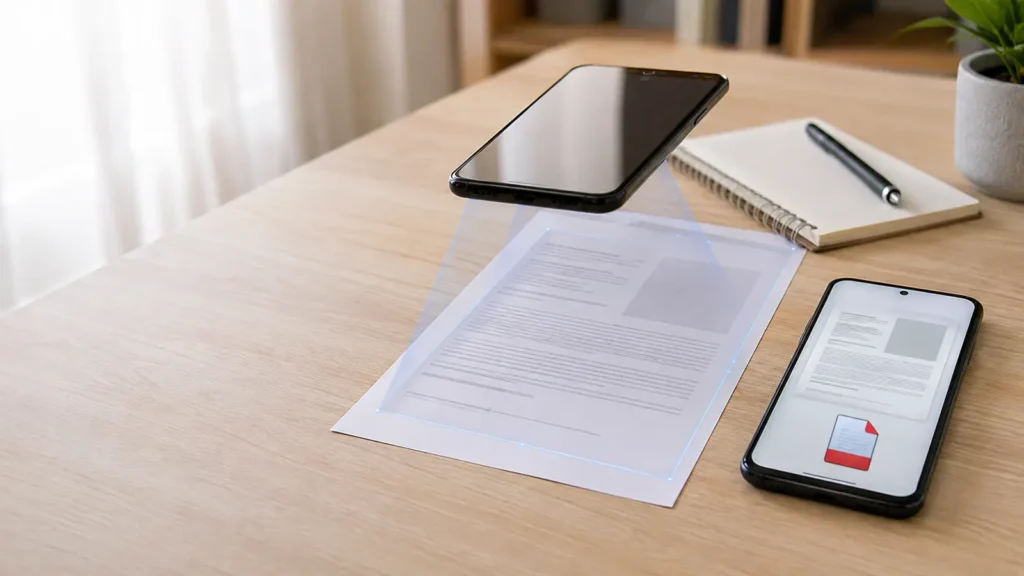
Poți face gratuit o scanare de documente cu telefonul și o poți salva PDF fără un scanner clasic. Pe iPhone folosești aplicațiile Notes sau Files, iar pe Android poți utiliza Files by Google ori Google Drive. Așază foaia pe o suprafață contrastantă, fotografiaz-o drept, verifică marginile, adaugă toate paginile și salvează rezultatul ca PDF. În câteva minute obții un document clar, ușor de trimis profesorului, secretariatului sau colegilor.
Ce aplicație gratuită alegi?
| Telefon | Aplicație | Potrivită pentru | Unde ajunge fișierul |
|---|---|---|---|
| iPhone | Files | PDF direct, una sau mai multe pagini | Pe iPhone sau în iCloud Drive |
| iPhone | Notes | Scanare, adnotare și semnătură | Într-o notiță, cu opțiune de partajare |
| Android | Files by Google | PDF local și ușor de găsit | Downloads/Scanned |
| Android sau iPhone | Google Drive | PDF în cloud, căutare și partajare | În folderul Drive ales |
Toate variantele de mai sus sunt gratuite. Nu ai nevoie de un site de conversie și nici nu trebuie să încarci un act personal într-un serviciu necunoscut.
Înainte de scanare: pregătește documentul
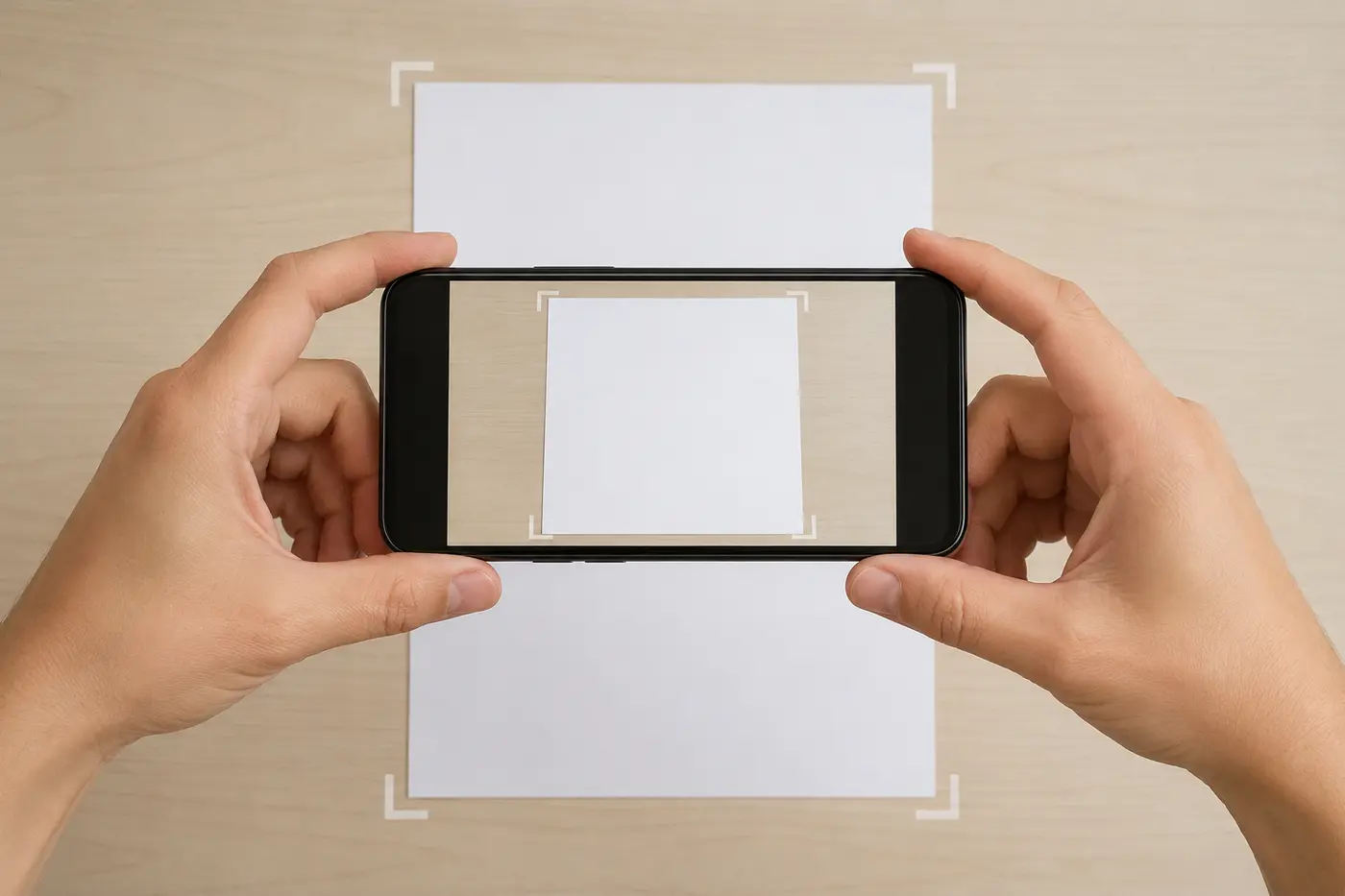
Calitatea rezultatului depinde mai mult de lumină și poziționare decât de camera telefonului. Curăță lentila, întinde foaia și așaz-o pe o suprafață mată, într-o culoare diferită de hârtie. Lumina trebuie să fie uniformă; evită soarele direct, umbrele mâinilor și reflexiile de pe documentele plastifiate.
- Ține telefonul paralel cu foaia, nu înclinat dintr-un colț.
- Lasă puțin spațiu vizibil în jurul documentului pentru detectarea marginilor.
- Folosește camera principală și evită zoomul digital.
- Pentru mai multe pagini, aranjează-le în ordinea corectă înainte să începi.
- Verifică dacă sunt vizibile antetul, semnătura, ștampila și colțurile foii.
Cum scanezi un document pe iPhone și îl salvezi PDF
Varianta 1: scanare directă din Files
Aceasta este cea mai simplă metodă când vrei ca rezultatul să apară direct ca fișier într-un folder.
- Deschide aplicația Files și intră în folderul în care vrei să păstrezi documentul: pe iPhone sau în iCloud Drive.
- Apasă butonul Mai multe, reprezentat de trei puncte, apoi alege Scanează documente.
- Așază documentul în fața camerei. În modul automat, telefonul detectează foaia și o capturează singur.
- Dacă folosești modul manual, apasă declanșatorul sau unul dintre butoanele de volum.
- Trage colțurile până când selecția urmărește exact marginile paginii și apasă Păstrează scanarea.
- Pentru un document cu mai multe pagini, continuă să scanezi. La final apasă Gata, alege locația și apoi Salvează.
Redenumește imediat PDF-ul cu un nume clar, de exemplu 2026-09_Cerere-inscriere_Alex-Popescu.pdf. Pentru partajare, ține apăsat fișierul și alege Partajează.
Varianta 2: scanare și semnare în Notes
- Deschide Notes și creează o notiță nouă.
- Apasă butonul pentru atașamente și alege Scanează documente.
- Capturează automat sau manual fiecare pagină, corectează colțurile și păstrează scanarea.
- Apasă Gata când ai terminat.
- Pentru semnătură, deschide documentul din notiță, apasă Marcaj, apoi butonul plus și Semnătură.
- Poziționează semnătura, apasă Gata și folosește meniul de partajare.
Notes este util pentru formulare și declarații simple. Pentru documente oficiale care cer semnătură electronică calificată, o semnătură desenată cu degetul poate să nu fie suficientă; verifică cerința instituției.
Dacă îți pregătești telefonul pentru școală, continuă și cu ghidul despre pregătirea iPhone-ului fără pierderea pozelor sau datelor.
Cum scanezi documente pe Android și le salvezi PDF
Varianta 1: Files by Google, cu salvare locală
Files by Google funcționează pe Android 8.0 sau mai nou și poate crea PDF-uri în care textul poate fi căutat. Pe multe telefoane aplicația este deja instalată.
- Deschide Files by Google.
- În dreapta jos, apasă Scanează.
- Îndreaptă camera spre foaie; conturul albastru arată zona detectată.
- Alege captură automată sau manuală și fotografiază documentul.
- Folosește Decupează și rotește, Filtru sau Curățare dacă trebuie corectate marginile, culorile ori mici elemente nedorite.
- Apasă plus pentru a adăuga următoarea pagină, apoi Gata.
Fișierul se găsește în zona Recente sau în folderul Downloads > Scanned. Dacă nu îl vezi, caută „pdf” în aplicație. Salvează apoi o copie în Google Drive dacă documentul este important.
Varianta 2: Google Drive, pentru backup în cloud
- Deschide aplicația Google Drive și verifică în ce cont ești autentificat.
- Pe Android, apasă pictograma Cameră din dreapta jos. Pe iPhone, apasă Adaugă, apoi Scanează sau pictograma camerei.
- Fotografiază foaia și corectează decuparea, rotația și filtrul.
- Folosește butonul plus pentru pagini suplimentare.
- Apasă Gata, introdu un nume descriptiv și alege folderul de destinație.
- Pe Android, selectează .pdf în loc de .jpg, apoi apasă Salvează.
Google Drive salvează scanările ca PDF-uri în care textul poate fi căutat. Această opțiune este practică pentru cursuri, facturi și documente pe care vrei să le găsești ulterior după conținut.
PDF sau JPG: ce format alegi?
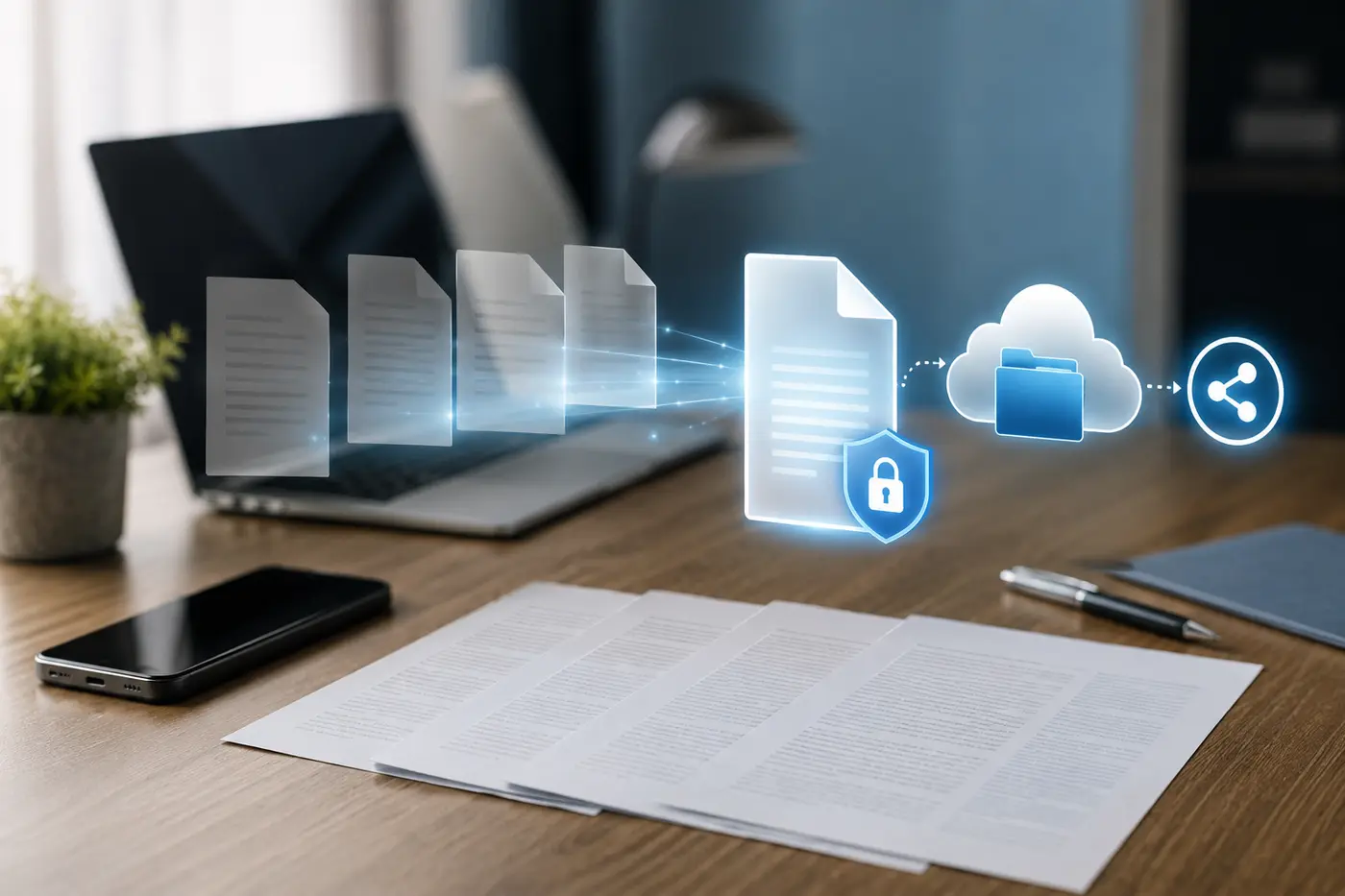
Alege PDF pentru cereri, contracte, cursuri, chitanțe și orice document cu una sau mai multe pagini. Paginile rămân într-un singur fișier, în ordinea dorită, iar destinatarul îl poate deschide și imprima ușor. JPG este potrivit mai ales pentru o singură imagine, când platforma solicită explicit o fotografie.
Nu transforma fiecare pagină într-o fotografie separată dacă profesorul sau instituția cere un singur PDF. În același timp, nu combina documente fără legătură: un PDF cu buletinul, contractul și fișa medicală este mai greu de gestionat și expune inutil date personale.
Cum obții o scanare clară și un fișier mai mic
- Pentru text simplu, încearcă filtrul alb-negru sau tonuri de gri; de obicei oferă contrast bun și reduce dimensiunea.
- Pentru diplome, desene și documente cu ștampile colorate, păstrează culoarea.
- Recitește o propoziție scrisă cu font mic înainte de salvare. Dacă este neclară, refă pagina.
- Elimină paginile dublate și cadrele greșite înainte de apăsarea butonului Gata.
- Dacă PDF-ul este prea mare pentru e-mail, trimite un link privat din iCloud Drive sau Google Drive, cu acces doar persoanelor potrivite.
Organizare și partajare în siguranță
Folosește o regulă consecventă pentru nume: an-lună-tip document-nume. Creează foldere precum „Școală/2026–2027/Înscriere” sau „Facultate/Semestrul 1/Cursuri”. O structură asemănătoare pe laptop te ajută să găsești documentele rapid; vezi și ghidul despre configurarea unui laptop cu Windows 11 pentru școală.
Înainte să trimiți un act, verifică pagina cu pagină, destinatarul și permisiunea linkului. Pentru buletin, pașaport, documente medicale sau bancare, evită linkurile publice și grupurile de mesagerie. Șterge exemplarele temporare din galerie și din Descărcări după ce ai confirmat că versiunea finală este salvată în locul corect.
Dacă scanarea nu funcționează
Nu apare butonul Scanează: actualizează aplicația, verifică versiunea sistemului și permisiunea pentru cameră. Telefonul nu detectează marginile: mută foaia pe un fundal contrastant, îndepărtează obiectele din jur și folosește captura manuală. Textul este neclar: curăță lentila, adaugă lumină și ține telefonul nemișcat. PDF-ul are paginile greșite: reordonează-le înainte de salvare sau refă documentul în ordinea corectă. Fișierul nu apare în Drive: verifică internetul, contul selectat, folderul și spațiul disponibil. Scanarea nu poate fi găsită pe Android: caută în Files by Google la Documents > Scanned sau în Downloads/Scanned.
Întrebări frecvente
Am nevoie de o aplicație cu plată?
Nu. iPhone include scanarea în Notes și Files, iar pe Android poți folosi gratuit Files by Google sau Google Drive.
Pot scana mai multe pagini într-un singur PDF?
Da. După prima pagină, folosește butonul pentru adăugare și continuă până când documentul este complet. Salvează abia la final.
Pot semna documentul direct pe iPhone?
Da, îl poți deschide în Notes și folosi Marcaj > Adaugă > Semnătură. Verifică însă dacă instituția acceptă o semnătură desenată sau solicită semnătură electronică calificată.
PDF-ul scanat permite căutarea textului?
Google precizează că scanările create cu Drive și Files by Google sunt PDF-uri în care textul poate fi căutat. Rezultatul depinde de claritatea paginii și de limba ori tipul caracterelor.
Este sigur să scanez acte personale?
Da, dacă folosești aplicații de încredere, controlezi locul de salvare și limitezi accesul la fișier. Evită convertoarele online necunoscute și nu crea linkuri publice pentru documente sensibile.
Concluzie
Pentru o scanare de documente cu telefonul în format PDF, nu ai nevoie de echipament special. Files și Notes rezolvă rapid sarcina pe iPhone, iar Files by Google și Google Drive oferă opțiuni locale sau în cloud pe Android. Cel mai important este să fotografiezi drept, să verifici fiecare pagină, să alegi PDF și să protejezi documentele care conțin date personale.
Dacă vrei să folosești PDF-urile scanate pentru învățare, poți continua cu tutorialul despre modul de studiu din ChatGPT. Mai multe ghiduri găsești în secțiunea Tehnologie și marketing digital.
Pașii au fost verificați la 2 septembrie 2026. Denumirile butoanelor pot varia ușor în funcție de versiunea iOS, Android, limba telefonului și modelul dispozitivului.