
Ca să pregătești iPhone-ul pentru iOS 27 fără să pierzi poze sau date, verifică mai întâi compatibilitatea, confirmă că fotografiile sunt sincronizate, creează un backup manual și eliberează spațiu. Ideal, păstrează două copii: una în iCloud și una locală, criptată, pe Mac sau PC. În ziua actualizării, conectează telefonul la încărcător și la o rețea Wi-Fi stabilă. Acest checklist de pregătire iPhone iOS 27 durează aproximativ 20–30 de minute și poate evita cele mai neplăcute probleme după instalare.
Pe scurt: fă aceste 5 lucruri înainte de actualizare
- Verifică dacă modelul tău apare pe lista iOS 27.
- Confirmă sincronizarea pozelor și fă un backup manual.
- Actualizează aplicațiile și versiunea curentă de iOS.
- Eliberează spațiu și notează datele importante de autentificare.
- Instalează versiunea stabilă, cu telefonul la încărcat și pe Wi-Fi.
La 2 septembrie 2026, Apple prezintă iOS 27 ca versiune Preview și anunță lansarea publică pentru această toamnă. Așadar, ghidul te ajută să fii pregătit din timp, fără să presupună o dată de lansare care nu a fost încă anunțată oficial.
Este iPhone-ul tău compatibil cu iOS 27?
Conform listei publicate de Apple, iOS 27 va putea fi instalat pe următoarele generații:
| Generație | Modele compatibile |
|---|---|
| iPhone 17 | iPhone 17, 17e, 17 Pro, 17 Pro Max și iPhone Air |
| iPhone 16 | iPhone 16, 16e, 16 Plus, 16 Pro și 16 Pro Max |
| iPhone 15 | iPhone 15, 15 Plus, 15 Pro și 15 Pro Max |
| iPhone 14 | iPhone 14, 14 Plus, 14 Pro și 14 Pro Max |
| iPhone 13 | iPhone 13, 13 mini, 13 Pro și 13 Pro Max |
| iPhone 12 | iPhone 12, 12 mini, 12 Pro și 12 Pro Max |
| iPhone 11 | iPhone 11, 11 Pro și 11 Pro Max |
| iPhone SE | iPhone SE, generația a 2-a și modelele ulterioare |
Dacă nu știi exact modelul, deschide Configurări > General > Informații și verifică „Nume model”. Compatibilitatea nu înseamnă însă că toate funcțiile noi vor fi disponibile pe fiecare dispozitiv; unele pot depinde de componente hardware mai recente, de limbă sau de regiune.
Checklist pas cu pas înainte de instalare
1. Instalează actualizările disponibile acum
Înainte de un upgrade major, pornește de la o versiune curentă și stabilă. Mergi la Configurări > General > Actualizare software și instalează orice actualizare recomandată pentru versiunea ta actuală de iOS. Apoi deschide App Store, atinge fotografia de profil și actualizează aplicațiile.
Acest pas reduce riscul ca o aplicație veche să se comporte neașteptat după trecerea la iOS 27. Verifică în special aplicațiile de banking, autentificare, muncă, sănătate și mesagerie.
2. Verifică dacă pozele sunt sincronizate în iCloud
Deschide Configurări > [numele tău] > iCloud > Poze și verifică dacă sincronizarea este activă. Apoi intră în aplicația Poze, mergi la finalul bibliotecii și lasă iPhone-ul conectat la Wi-Fi și la încărcător până când încărcarea s-a încheiat.
Important: fotografiile sincronizate prin Poze iCloud nu sunt incluse din nou în backupul iCloud. Sincronizarea și copia de siguranță sunt două mecanisme diferite. Verifică-le separat și nu șterge poze doar ca să „forțezi” backupul.
Pentru fotografii foarte importante, poți păstra și o copie suplimentară pe un computer sau pe un disc extern. Este cea mai sigură abordare dacă biblioteca ta foto reprezintă ani de amintiri.
3. Creează un backup manual în iCloud
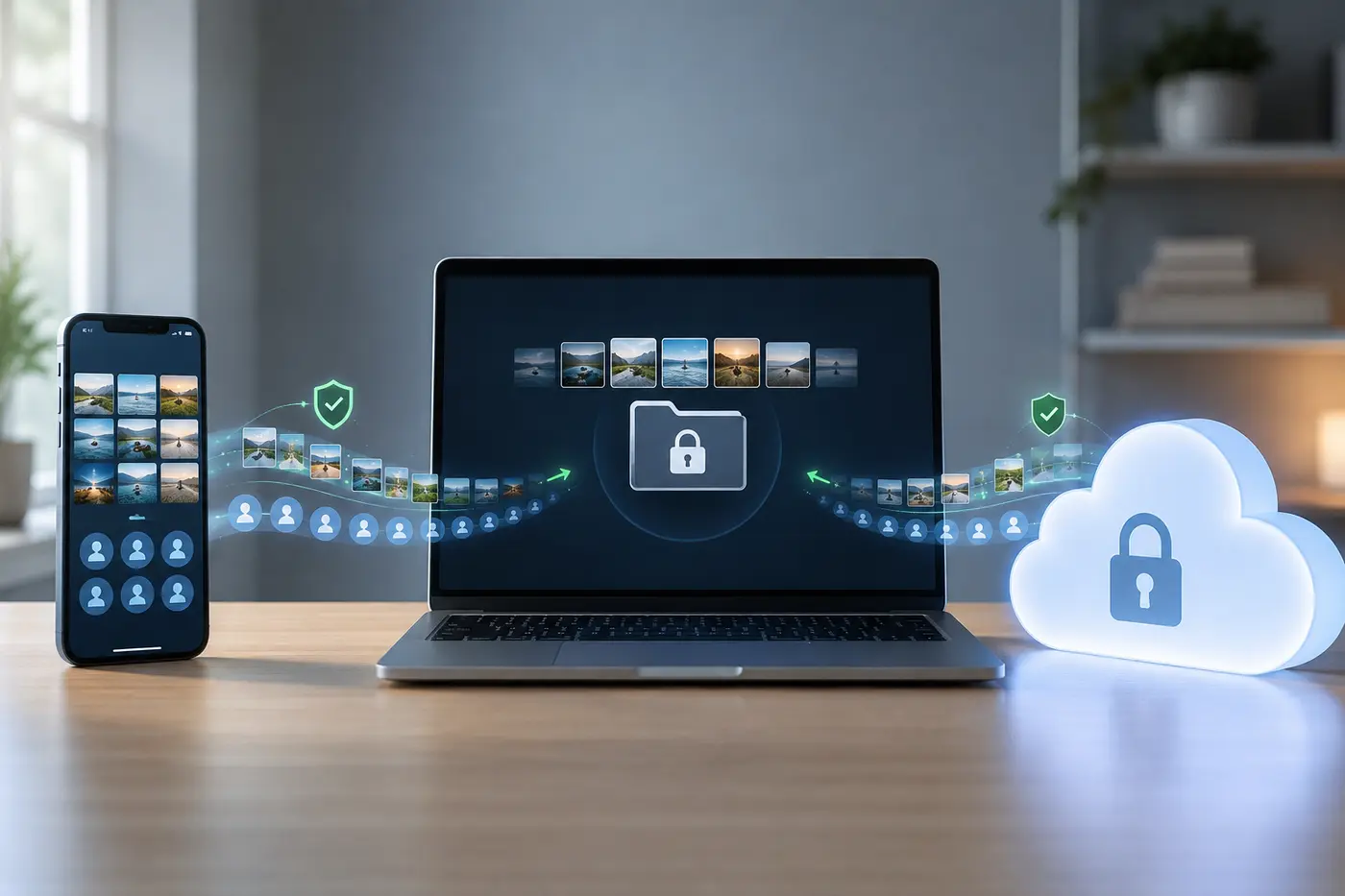
Conectează telefonul la Wi-Fi, apoi mergi la Configurări > [numele tău] > iCloud > Backup iCloud și apasă Efectuați un backup acum. Rămâi conectat până la final. Sub buton trebuie să apară data și ora ultimei copii reușite.
Dacă nu ai suficient spațiu în iCloud, telefonul îți va spune ce poți elimina din backup sau dacă este nevoie de un plan de stocare mai mare. Nu presupune că backupul este complet doar pentru că opțiunea automată este activată: verifică ora ultimei copii.
4. Pentru protecție suplimentară, fă un backup criptat pe computer
Apple permite backup local prin Finder pe Mac sau prin aplicația Apple Devices ori iTunes pe Windows. Conectează iPhone-ul, selectează dispozitivul și activează opțiunea de criptare a backupului local înainte de a apăsa „Back Up Now”.
Criptarea contează deoarece include date pe care un backup local necriptat nu le păstrează, precum informațiile Health, Activity și Keychain. Salvează parola backupului într-un manager de parole: Apple avertizează că un backup criptat nu poate fi restaurat dacă parola este pierdută.
5. Eliberează suficient spațiu
Intră în Configurări > General > Stocare iPhone. iOS va afișa recomandări și aplicațiile care ocupă cel mai mult. Apple nu indică o valoare universală de spațiu liber pentru toate modelele și versiunile, deoarece dimensiunea descărcării poate varia. Ca regulă practică, lasă o marjă confortabilă și verifică dimensiunea afișată atunci când actualizarea devine disponibilă.
Poți activa „Dezinstalare aplicații neutilizate”; documentele și datele lor rămân, iar aplicația poate fi reinstalată. Înainte să ștergi manual conținut, începe cu descărcări video, podcasturi și fișiere temporare, nu cu fotografii sau conversații importante.
6. Verifică accesul la conturi
Asigură-te că știi codul iPhone-ului și parola contului Apple. Verifică dacă numărul de telefon de încredere este actual și dacă poți primi codurile de autentificare. Pentru aplicațiile cu autentificare în doi pași, confirmă existența unei metode de recuperare sau a codurilor de rezervă.
Dacă pregătești telefonul unui adolescent, merită să verifici și setările de familie, restricțiile de conținut și metodele de recuperare. Pentru context mai larg despre configurarea sigură a instrumentelor digitale, poți citi și ghidul nostru despre ChatGPT pentru adolescenți.
7. Pregătește condițiile de instalare
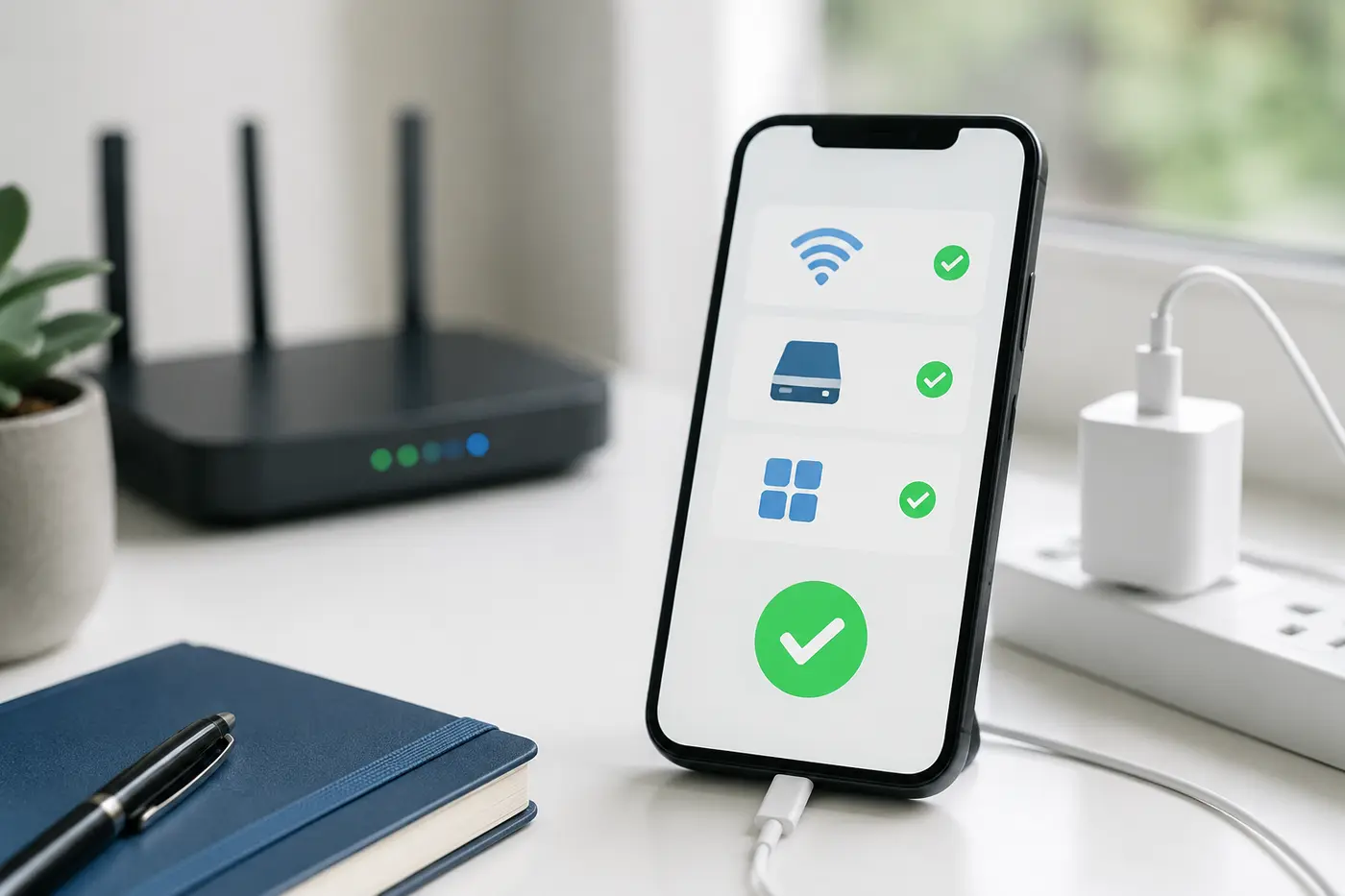
În ziua lansării, conectează iPhone-ul la încărcător și la o rețea Wi-Fi stabilă. Oprește temporar VPN-ul sau proxy-ul dacă actualizarea nu poate contacta serverele Apple. Nu începe instalarea înainte de o călătorie, o întâlnire importantă sau când depinzi imediat de telefon.
Pentru liniște, poți aștepta 24–48 de ore după lansarea publică. Vei afla rapid dacă există incompatibilități importante cu aplicațiile pe care le folosești, iar serverele pot fi mai puțin aglomerate.
8. Evită versiunea beta pe telefonul principal
Programul beta este util pentru testare, dar Apple spune clar că versiunile beta pot conține erori și pot funcționa mai slab decât software-ul comercial. Recomandarea oficială este să le instalezi doar pe un dispozitiv secundar, neesențial.
Dacă ai nevoie de un telefon stabil pentru bancă, muncă, școală sau familie, așteaptă versiunea publică. Revenirea de la beta la versiunea comercială poate necesita ștergerea și restaurarea dispozitivului, iar un backup creat pe beta s-ar putea să nu poată fi folosit pe o versiune mai veche.
9. Instalează iOS 27 și verifică datele după repornire
Când versiunea publică apare, mergi la Configurări > General > Actualizare software > Descărcare și instalare. După repornire, verifică imediat:
- cele mai recente fotografii și videoclipuri;
- contactele, mesajele și notițele;
- aplicațiile de banking și autentificare;
- conturile de e-mail și notificările;
- conexiunile Bluetooth, Wi-Fi și datele mobile;
- spațiul liber și starea bateriei.
Telefonul poate rămâne mai cald și poate consuma temporar mai multă baterie după o actualizare majoră, în timp ce indexează fotografii și fișiere. Lasă-l la încărcat o perioadă înainte să tragi concluzii.
Dacă actualizarea iOS 27 nu funcționează
Dacă actualizarea nu apare sau se oprește, urmează pașii de mai jos, în ordine:
- Confirmă modelul compatibil și verifică din nou pagina Actualizare software.
- Repornește iPhone-ul, reconectează-l la încărcător și încearcă pe o altă rețea Wi-Fi.
- Oprește VPN-ul ori proxy-ul, dacă folosești unul.
- Eliberează spațiu din Configurări > General > Stocare iPhone.
- Șterge fișierul de actualizare descărcat: în Stocare iPhone, selectează actualizarea, apasă „Șterge actualizarea”, apoi descarc-o din nou.
- Folosește un computer pentru actualizare dacă instalarea wireless continuă să eșueze.
Dacă telefonul rămâne blocat la sigla Apple sau intră în modul de recuperare, nu îl șterge la întâmplare. Consultă pașii oficiali Apple sau un service autorizat și păstrează backupul neatins.
Întrebări frecvente
Când se lansează iOS 27?
La 2 septembrie 2026, Apple spune doar că iOS 27 va fi disponibil în această toamnă. Data exactă a lansării publice nu este încă precizată pe pagina oficială de prezentare.
Pot instala iOS 27 fără backup iCloud?
Da, dar este riscant să faci o actualizare majoră fără nicio copie de siguranță. Poți folosi în schimb un backup local pe Mac sau PC. Pentru date sensibile precum Health și Keychain, activează criptarea backupului local.
Actualizarea la iOS 27 îmi șterge pozele?
În mod normal, actualizarea păstrează aplicațiile și datele. Totuși, orice instalare importantă poate eșua, de aceea sincronizarea fotografiilor și un backup verificat sunt esențiale.
Cât spațiu liber îmi trebuie?
Nu există o valoare fixă valabilă pentru toate iPhone-urile. Verifică dimensiunea afișată în Actualizare software și lasă spațiu suplimentar pentru descărcare, pregătire și instalare.
Merită să instalez beta pentru a primi iOS 27 mai devreme?
Nu pe telefonul principal. Apple recomandă beta pe un dispozitiv secundar, deoarece poate conține erori. Pentru utilizare zilnică, versiunea publică stabilă este alegerea mai sigură.
Concluzie
O actualizare majoră nu ar trebui să înceapă cu butonul „Instalare”, ci cu un backup verificat. Confirmă sincronizarea fotografiilor, creează o copie iCloud și, dacă datele sunt importante, încă una criptată pe computer. Apoi eliberează spațiu, actualizează aplicațiile și așteaptă versiunea publică stabilă. Astfel, iOS 27 devine o îmbunătățire planificată, nu un risc pentru poze și date.
Descoperă și alte ghiduri practice în secțiunea Tehnologie și marketing digital sau revino pe e-learn.ro pentru tutoriale noi.
Verificat la: 2 septembrie 2026. Informațiile despre compatibilitate și disponibilitate pot fi actualizate de Apple după lansarea publică.
Surse oficiale Apple: iOS 27 Preview · Backup în iCloud · Metode de backup pentru iPhone · Backup local criptat · Actualizarea iPhone-ului · Rezolvarea problemelor de actualizare · Apple Beta Software Program FAQ